Googleカレンダーは、パソコンやスマートフォンを使って予定を管理できるサービスです。
学校の行事、部活動、習い事、宿題の提出日、友達との約束など、さまざまな予定を一つのカレンダーにまとめられます。
まずは、Googleカレンダーで何ができるのかを見てみましょう。
Googleカレンダーでできること
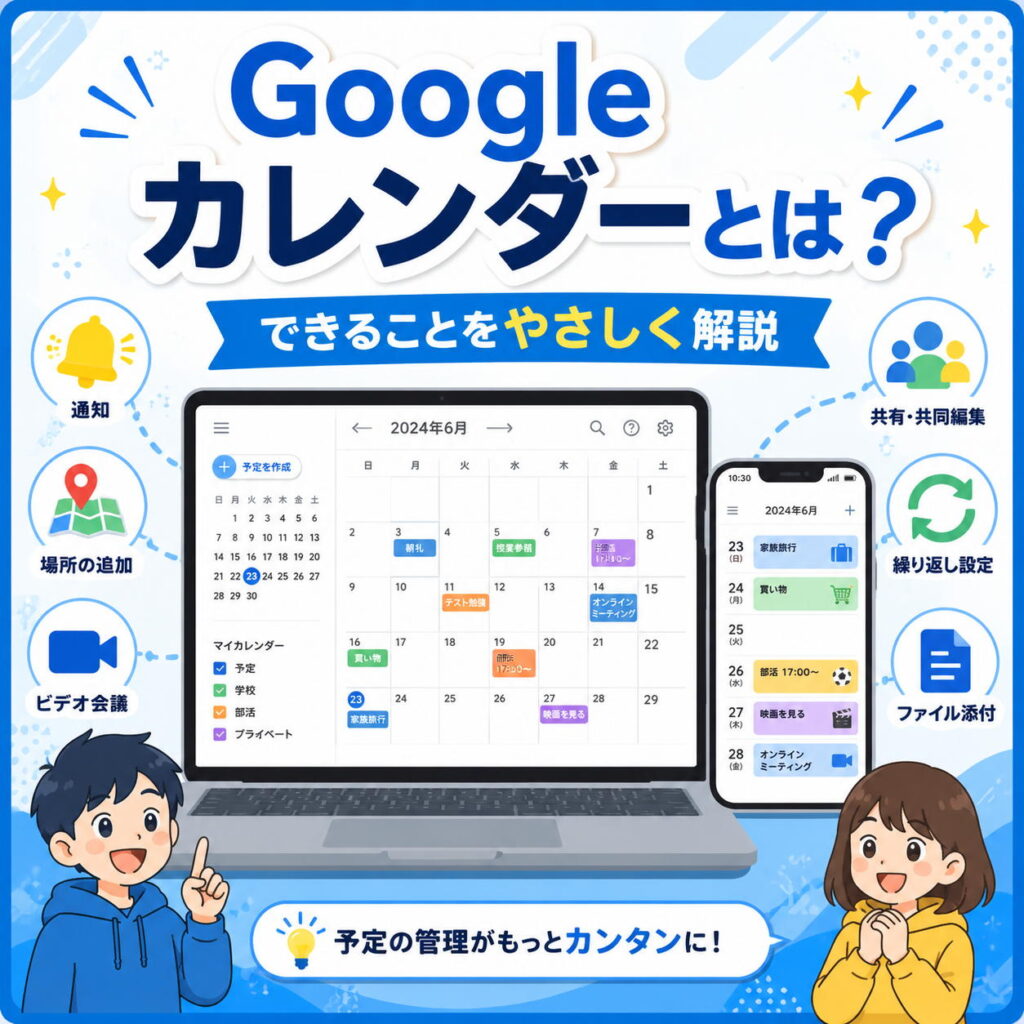
Googleカレンダーには、主に次のような機能があります。
- 予定の日時を登録できる
- 予定の名前や詳しい説明を書ける
- 一日を通した予定を登録できる
- 数日にまたがる予定を登録できる
- 毎日・毎週・毎月などの繰り返し予定を作れる
- 日・週・月・年ごとに予定を表示できる
- 過去や未来の予定を検索できる
- 学校・部活動・家庭など、予定を種類ごとに分けられる
- カレンダーや予定を色分けできる
- 一つの予定に友達や家族を招待できる
- 招待された人が参加するかどうかを回答できる
- 家族やグループの人とカレンダー全体を共有できる
- 共有相手ができる操作を設定できる
- 予定が始まる前に通知を受け取れる
- 予定の場所や住所を登録できる
- 登録した場所をGoogleマップで確認できる
- Google Meetを使ったオンライン会議を追加できる
- Googleドライブに保存した資料を予定に付けられる
- パソコンとスマートフォンから同じ予定を確認できる
- Google ToDoリストと組み合わせて、やることを管理できる
すべての機能を最初から覚える必要はありません。
まずは予定を一つ作り、日時を変更したり、色を変えたりするところから始めれば十分です。基本操作に慣れてから、繰り返し予定や共有機能を使ってみましょう。
Googleカレンダーはインターネット上の予定表
Googleカレンダーは、Googleが提供している予定管理サービスです。
Googleアカウントでログインすると、学校行事や部活動、家族との予定などをカレンダーへ登録できます。予定を確認するだけでなく、内容の変更や、ほかの人との共有もできます。
大きな特徴は、予定をインターネット上に保存できることです。このように、インターネット上へ情報を保存して利用する仕組みを「クラウド」といいます。
同じGoogleアカウントでログインすれば、パソコンで登録した予定をスマートフォンから確認できます。反対に、外出先でスマートフォンから追加した予定を、家のパソコンで見ることもできます。
紙の手帳にもよいところはある
紙の手帳は、思いついたときにすぐ書き込めるところが便利です。
好きなペンやシールを使ったり、自分なりの書き方で予定を整理したりできます。電池やインターネットも必要ありません。
ただし、予定が変わったときは、消しゴムで消したり、線を引いて書き直したりする必要があります。友達に予定を知らせるときも、手帳の内容を書き写して伝えなければなりません。
手帳を家に忘れると、外出先では予定を確認できません。なくしてしまった場合には、書き込んでいた情報を元に戻すことも難しくなります。
Googleカレンダーなら、登録した予定を簡単に変更できます。パソコンやスマートフォンがあれば、外出先から予定を確認することもできます。
紙とデジタルには、それぞれ違ったよさがあります。自分に合った方法を選ぶことが大切です。
予定の日時と内容を登録できる
Googleカレンダーの基本は、予定を登録することです。
たとえば、「7月25日の午後2時から部活動」という予定を作り、次のような情報をまとめられます。
- 予定の名前
- 開始日時と終了日時
- 開催される場所
- 予定の詳しい説明
- 一緒に参加する人
- 関係する資料
- 予定を知らせる通知
予定の時間が決まっていない場合には、「終日」という設定も使えます。
学校の創立記念日、旅行、夏休み、文化祭など、一日全体に関係する予定に向いています。
数日にわたる旅行や合宿も、一日ずつ登録する必要はありません。開始日と終了日を指定すれば、一つの予定としてまとめられます。
日・週・月・年ごとに表示できる
Googleカレンダーでは、予定の表示方法を切り替えられます。
今日の予定を詳しく確認したいときは「日」、学校の一週間の流れを見たいときは「週」、一か月全体の予定を見たいときは「月」が便利です。
一年間の行事を大まかに確認するときは「年」、登録された予定を順番に読みたいときは「スケジュール」という表示方法もあります。
確認したい内容に合わせて表示を切り替えれば、近い予定だけでなく、数か月先の予定も見つけやすくなります。
毎週の予定をまとめて登録できる
学校生活では、同じ予定が繰り返されることがあります。
たとえば、毎週水曜日の委員会、毎週土曜日の部活動、毎月第一月曜日の集会などです。
同じ予定を一回ずつ登録するのは大変ですが、Googleカレンダーには「繰り返し」という設定があります。
繰り返し予定には、次のような設定ができます。
- 毎日
- 毎週同じ曜日
- 毎週月曜日から金曜日
- 毎月同じ日
- 毎月第○曜日
- 毎年同じ日
- 自分で決めた間隔
毎年同じ日にある誕生日や記念日も、一度登録しておけば翌年以降のカレンダーに表示できます。
また、繰り返しを終わらせる日や、繰り返す回数を決めることもできます。
予定の種類ごとにカレンダーを分けられる
Googleカレンダーでは、一つの画面の中に複数のカレンダーを作れます。
ここでいう「カレンダー」は、壁に掛けるカレンダーを何枚も用意するという意味ではありません。予定を種類ごとに分けるための入れ物のようなものです。
たとえば、次のように分けられます。
- 学校
- 部活動
- 塾や習い事
- 家族
- 友達との約束
- 自分だけの予定
カレンダーごとに色を変えると、どの種類の予定なのかを見分けやすくなります。
学校は青、部活動は緑、家族の予定は黄色というように、自分なりの決まりを作るとよいでしょう。
必要のないカレンダーは一時的に非表示にできます。学校の予定だけを見たいときや、部活動の予定だけを確認したいときに便利です。
一つの予定に人を招待できる
Googleカレンダーでは、自分だけの予定を作るだけでなく、ほかの人を予定へ招待できます。
たとえば、友達との勉強会を登録し、一緒に参加する友達のメールアドレスを追加します。
招待された人は、その予定を自分のGoogleカレンダーで確認し、次のような回答ができます。
- 参加する
- 参加しない
- まだ決められない
予定を変更したときには、参加者にも変更を知らせられます。集合時刻や場所を一人ずつ伝え直す手間を減らせるため、複数人で行動するときに便利です。
ただし、関係のない人を間違えて招待しないように、メールアドレスなどをよく確認しましょう。
「予定への招待」と「カレンダーの共有」は違う
Googleカレンダーには、予定への招待とは別に、カレンダー全体を共有する機能があります。
予定への招待は、「7月25日の勉強会」など、一つの予定だけを相手に知らせる機能です。
一方、カレンダーの共有は、「部活動のカレンダー」や「家族のカレンダー」など、そのカレンダーに登録されている複数の予定を相手にも見せる機能です。
共有するときには、相手ができる操作を決められます。
- 予定が入っていることだけを確認する
- 予定の詳しい内容を見る
- 予定を追加・変更する
- 共有する相手を管理する
カレンダーを共有すると、自分の予定が相手に見える場合があります。誰に何を見せるのかを確認せず、むやみに共有してはいけません。
予定の前に通知を受け取れる
Googleカレンダーでは、予定が始まる前に通知を出すことができます。
たとえば、部活動の開始10分前、病院へ行く日の前日、宿題の提出期限の三日前などに通知を設定できます。
通知があれば、予定を忘れる可能性を減らせます。
ただし、すべての予定に何度も通知を設定すると、通知が多すぎて本当に大切な情報を見落とすことがあります。予定の重要さに合わせて設定しましょう。
場所を登録するとGoogleマップで確認できる
予定には、学校名、施設名、店名、住所などの場所を登録できます。
登録された場所を開くと、Googleマップで位置を確認できます。スマートフォンを使えば、現在地から目的地までの道順を調べることもできます。
初めて行く会場で試合や発表会があるときに、予定と地図を別々に探さなくてよいのが利点です。
ただし、自宅の住所や友達の住所など、個人情報を入力するときには注意が必要です。共有される予定には、必要以上に詳しい情報を入れないようにしましょう。
Google Meetを使ったオンライン予定も作れる
直接会わず、インターネットを通して話し合う予定には、Google Meetを追加できます。
Google Meetは、映像や音声を使ってオンラインで会話できるGoogleのサービスです。
Googleカレンダーの予定にビデオ会議を追加すると、参加者は予定の中に表示されたリンクから会議へ参加できます。
学校や利用しているGoogleアカウントの設定によっては、使える機能が制限されている場合があります。その場合は、先生や学校の管理者に確認しましょう。
Googleドライブの資料も予定に付けられる
予定の説明には、文章だけでなく、インターネット上のページやGoogleドライブに保存した資料へのリンクも追加できます。
たとえば、次のような使い方ができます。
- 発表会の予定に台本を付ける
- 班活動の予定に共同で作っている資料を付ける
- 会議の予定に話し合う内容を付ける
- 宿題の提出日に課題の説明を付ける
予定の日付、集合場所、参加者、必要な資料を一か所にまとめておけば、「資料がどこにあるのかわからない」という問題を減らせます。
ただし、資料を付けただけでは、全員が開けるとは限りません。Googleドライブ側の共有設定も確認する必要があります。
「予定」と「やること」は分けて考える
Googleカレンダーでは、決まった日時に行う「予定」だけでなく、Google ToDoリストと組み合わせて「やること」も管理できます。
たとえば、「7月25日の午後2時から三者面談」は、開始時刻が決まっているため予定です。
一方、「金曜日までに読書感想文を書く」は、締め切りまでに終わらせればよいため、やることとして管理できます。
時間が決まっているものと、期限までに終わらせるものを分けると、カレンダーが見やすくなります。
学校生活ではどのように使えるのか
Googleカレンダーは、会社の会議だけに使うものではありません。中学生の学校生活でも、さまざまな使い方ができます。
たとえば、次のような予定を登録できます。
- 定期テストの日
- 宿題の提出期限
- 部活動の試合
- 委員会
- 学校行事
- 塾や習い事
- 友達との約束
- 家族で出かける日
テストの日だけを登録するのではなく、一週間前に「数学の復習を始める」、三日前に「英単語を確認する」といった予定を入れる方法もあります。
大切なのは、予定をたくさん入れることではありません。
後から見たときに、自分が何をすればよいのかわかるように登録することが大切です。
使うときに気を付けたいこと
Googleカレンダーは便利ですが、使い方には注意が必要です。
特に気を付けたいのが、個人情報と共有設定です。予定の名前、場所、説明、参加者などは、設定によってほかの人に見えることがあります。
次のような情報は、安易に入力しないようにしましょう。
- パスワード
- 電話番号
- 自宅の詳しい住所
- 公開してはいけない学校の情報
- 他人の個人情報
- 大切なサービスのID
また、学校から渡されたGoogleアカウントは、学校側が管理しています。
使える機能や共有できる範囲が、個人で作ったGoogleアカウントと異なる場合があります。学校用のアカウントには、学校と関係のない私生活の情報をむやみに保存しないほうが安全です。
最初からすべての機能を覚える必要はない
Googleカレンダーには、予定の作成、繰り返し、招待、共有、通知、検索、資料の追加など、多くの機能があります。
最初からすべてを使いこなす必要はありません。
まずは、自分だけが見る予定を一つ作ってみましょう。そのあとで、日時を変更したり、色を変えたりしてみます。
基本操作に慣れてから、繰り返し予定や共有機能へ進むと理解しやすくなります。
このシリーズでは、次の内容を順番に紹介します。
- Googleカレンダーへのアクセス方法
- 画面に表示されるボタンの見方
- 日・週・月・年表示の切り替え
- 予定を作成する方法
- 終日予定と複数日の予定
- 場所・説明・資料の追加
- 繰り返し予定の設定
- 複数のカレンダーの使い分け
- 予定に人を招待する方法
- カレンダーを共有する方法
- 通知や検索などの便利な機能
- GoogleマップやGoogle Meetなどとの連携
まとめ
Googleカレンダーは、インターネット上で予定を作成・確認・変更できるサービスです。
パソコンとスマートフォンから同じ予定を確認でき、毎週の予定をまとめて登録したり、ほかの人を招待したりできます。学校、部活動、家庭など、予定の種類ごとにカレンダーを分けることも可能です。
紙の手帳には、すぐに書けるよさがあります。一方、Googleカレンダーには、予定を変更しやすく、複数の端末から確認できる便利さがあります。
それぞれの特徴を理解し、自分の生活に合った方法で予定を管理することが大切です。