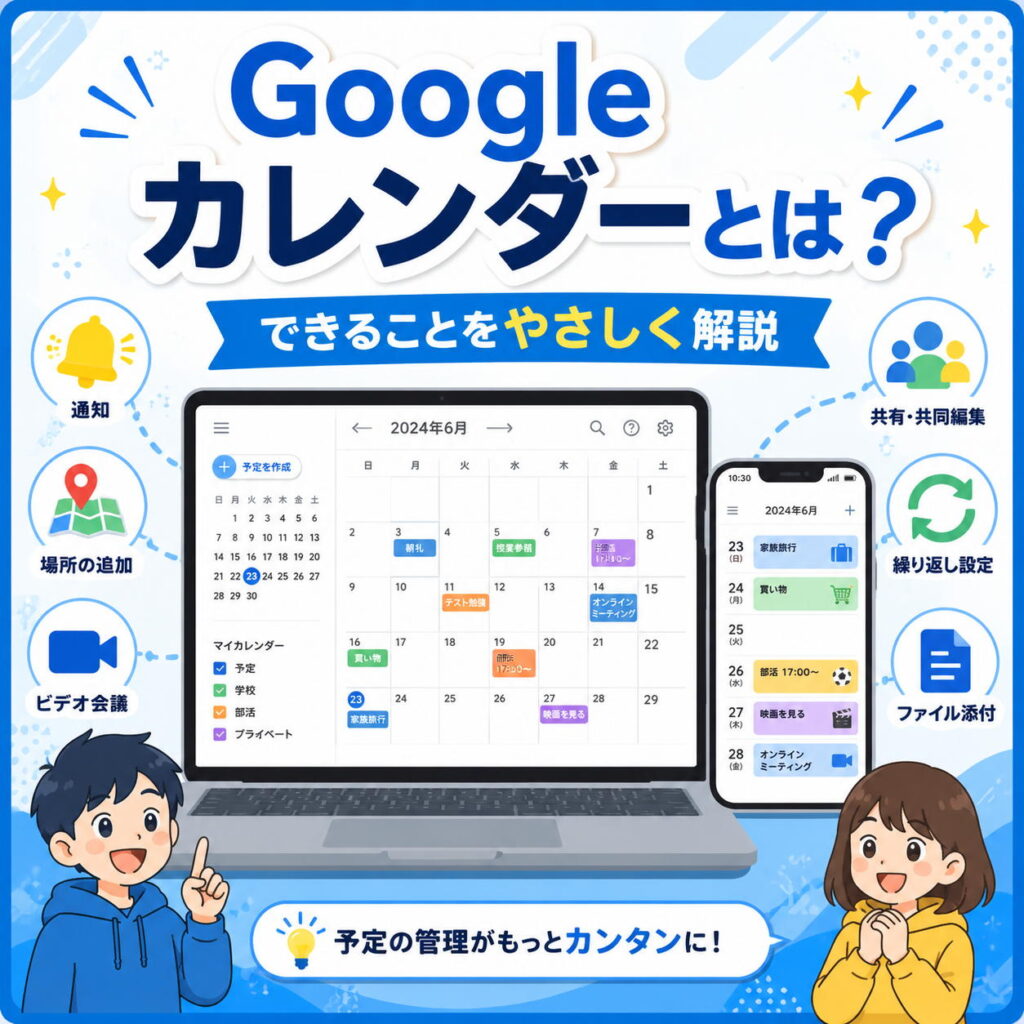
Googleカレンダーでは、一つの予定へ相手を招待するだけでなく、「家族」「部活動」「班活動」などのカレンダー全体を共有できます。
カレンダー全体を共有すると、その中に登録されている複数の予定を、共有相手も継続して確認できるようになります。
ただし、共有相手にどこまで見せるのか、予定を変更できるようにするのかは、権限によって異なります。
この記事では、カレンダー全体を共有する方法と、4種類の共有権限の違い、共有を解除するときの注意点を説明します。
この記事でわかること
- カレンダー共有とは何か
- 一つの予定への招待との違い
- 共有専用カレンダーを作る理由
- カレンダー全体を共有する方法
- 共有された側の追加方法
- 4種類の共有権限
- 家族やグループに向いている権限
- 共有権限をあとから変更する方法
- カレンダーの共有を解除する方法
- 共有するときの個人情報への注意
カレンダー共有では、必要以上に強い権限を与えないことが大切です。
カレンダー全体の共有とは
カレンダー全体の共有とは、一つのカレンダーに登録されている予定を、ほかの人も確認できるようにする機能です。
たとえば「家族」というカレンダーを共有すると、その中に登録されている家族旅行、病院への付き添い、学校行事、家族での買い物、親戚との食事などの予定を、家族も確認できるようになります。
予定を追加するたびに、毎回家族をゲストとして招待する必要はありません。共有後に新しく登録した予定も、同じ共有カレンダーの中に入れれば、共有相手から確認できます。
予定への招待とカレンダー共有の違い
Googleカレンダーには、「予定への招待」と「カレンダー全体の共有」があります。
二つは似ていますが、共有する範囲が違います。
予定への招待
一つの予定だけを相手に知らせる機能です。
たとえば、土曜日の「班活動の打ち合わせ」だけに友達を招待します。

カレンダー全体の共有
一つのカレンダーに登録されている複数の予定を、継続して共有する機能です。
たとえば、「家族」カレンダーに入っている旅行、通院、買い物などの予定を、家族で確認します。


一回だけの集まりには予定への招待、これからも複数の予定を一緒に確認する相手にはカレンダー共有が向いています。
カレンダー共有が向いている場面
家族
- 家族旅行
- 学校行事
- 病院
- 車を使う予定
- 家族での外出
学校や班活動
- 班活動の打ち合わせ
- 発表の準備
- 提出期限
- 作業日
- オンラインミーティング
部活動・習い事
- 練習日
- 試合
- 合宿
- 発表会
- 保護者向けの説明会
組織や仕事
- 会議
- 研修
- 当番
- 社内行事
- 施設の利用予定
複数人で同じ予定表を継続して見る場合に使いましょう。
共有する前に専用カレンダーを作る
自分の名前が付いたカレンダーには、学校、家庭、友達、病院など、さまざまな予定が入っていることがあります。
このカレンダー全体をそのまま共有すると、相手に見せる必要のない予定まで共有される可能性があります。
そのため、「家族共有」「部活動共有」などの専用カレンダーを作り、共有したい予定だけを登録する方法がわかりやすく、安全です。
共有専用カレンダーの例
- 家族共有
- 部活動共有
- 班活動
- 学校行事
- 地域行事
自分だけが見る予定と、ほかの人に見せる予定を、カレンダーの段階で分けておきましょう。
共有するカレンダーを確認する
共有設定を始める前に、対象となるカレンダーを確認します。
画面左側の「マイカレンダー」には、自分で作成したカレンダーや、自分が管理権限を持っているカレンダーなどが表示されます。
共有したいカレンダーの名前の横にあるメニューを開き、「設定と共有」などの項目を選びます。
似た名前のカレンダーがある場合は、間違ったカレンダーを共有しないよう注意しましょう。
カレンダーを特定の相手と共有する
共有するカレンダーの設定画面を開いたら、「特定のユーザーまたはグループと共有する」に当たる項目から、共有する相手を追加します。
基本的な流れは次のとおりです。
- Googleカレンダーを開く
- 共有したいカレンダーのメニューを開く
- 「設定と共有」を選ぶ
- 共有相手を追加する項目を選ぶ
- 相手のメールアドレスを入力する
- 相手へ与える権限を選ぶ
- 送信または共有を確定する
共有相手の名前だけでなく、メールアドレスも確認しましょう。
共有相手のメールアドレスを確認する
共有相手を間違えると、そのカレンダーに登録されている予定を、関係のない人に見られる可能性があります。
共有を確定する前に、次の点を確認してください。
- 相手の名前は正しいか
- メールアドレスは正しいか
- 同じ名字の別人ではないか
- 学校用と個人用のアカウントを間違えていないか
- 共有する必要のない人が含まれていないか
共有するカレンダーに個人的な予定が入っている場合は、特に慎重に確認しましょう。
共有された相手には案内が届く
カレンダーを共有すると、共有された相手へ案内メールが届く場合があります。
相手はメールから共有されたカレンダーを確認し、自分のGoogleカレンダーへ追加できます。
追加したカレンダーが、すぐに画面へ表示されない場合もあります。そのときは少し待ったり、Googleカレンダーを開き直したりして確認してみましょう。
共有されたカレンダーはどこに表示される?
共有されたカレンダーは、与えられた権限などによって、「マイカレンダー」または「他のカレンダー」に表示される場合があります。
共有されたカレンダーが見つからないときは、画面左側にある両方の項目を確認してみましょう。
共有権限には4つの種類がある
Googleカレンダーでは、共有相手に与える権限を設定できます。
主な権限は、次の4種類です。
- 予定の時間枠のみを表示
- 予定の表示(すべての予定の詳細)
- 予定の変更
- 変更および共有の管理権限
下へ進むほど、共有相手ができることが増えていきます。
相手に何をしてもらう必要があるのかを考え、必要以上に強い権限を与えないことが大切です。
予定の時間枠のみを表示
最も制限が強いのが、予定の時間枠だけを見せる権限です。
共有相手には、予定が入っている時間が「予定あり」として表示されます。しかし、予定名、場所、説明などの詳しい内容は表示されません。
相手にわかること
- 予定が入っている時間帯
- 空いている時間帯
相手にわからないこと
- 予定名
- 場所
- 説明
- 予定の詳しい内容
自分の空き時間だけを相手に伝えたい場合に向いています。
時間枠のみの表示が向いている例
たとえば、先生や仕事の関係者と、面談や会議の時間を調整する場合です。
相手は自分が空いている時間を確認できますが、「病院」「家族との食事」などの詳しい予定までは見る必要がありません。
- 面談できる時間を知らせる
- 会議の空き時間を調べてもらう
- 詳しい内容を見せずに予定の重なりだけ確認する
- 個人的な予定の内容を見せたくない
予定内容を見せる必要がない相手には、このような制限された権限が向いています。
予定の表示(すべての予定の詳細)
この権限では、共有相手が予定名や詳しい内容を確認できます。
予定の日時、タイトル、場所、説明などを見ることができますが、予定を自由に編集したり削除したりする権限はありません。
共有相手ができること
- 予定の日時を確認する
- 予定名を見る
- 場所や説明を見る
共有相手ができないこと
- 予定名を変更する
- 日時を変更する
- 新しい予定を自由に作る
- 予定を削除する
予定を知らせたいものの、内容を変更されたくない場合に向いています。
予定の詳細表示が向いている例
家族の予定表や、学校・部活動などのお知らせ用カレンダーに向いています。
たとえば、部活動の予定を顧問や代表者が登録し、一般の部員は予定を見るだけにする使い方です。
- 部活動の日程表
- 学校行事の案内
- 家族の予定確認
- 地域行事の案内
- 組織内イベントの予定表
見るだけの人には、編集権限を与える必要はありません。
予定の変更
「予定の変更」の権限を与えると、共有相手はカレンダー内の予定を見るだけでなく、新しい予定を作ったり、内容を変更したりできるようになります。
共有相手ができること
- 予定の詳細を見る
- 新しい予定を作る
- 日時や場所を変更する
- 説明を追加する
- 予定を削除する
ただし、カレンダーを誰と共有するかまで管理する権限とは別です。
予定の変更権限が向いている例
複数人で予定を登録・編集するカレンダーに向いています。
たとえば、家族全員が家族カレンダーへ予定を追加する場合です。
- 保護者が学校行事を登録する
- 子どもが部活動の予定を登録する
- 家族が病院や外出予定を追加する
- 班員が打ち合わせ日を変更する
便利な一方で、共有相手が予定を変更・削除できるようになるため、予定を実際に管理する必要がある人だけに与えましょう。
変更および共有の管理権限
最も強い権限が「変更および共有の管理権限」です。
この権限を持つ人は、予定の作成、変更、削除だけでなく、さらに別の人を共有相手として追加したり、共有設定を管理したりできます。
共有相手ができること
- 予定を見る
- 予定を作る
- 予定を変更する
- 予定を削除する
- 新しい共有相手を追加する
- 共有相手を解除する
- 共有権限を管理する
カレンダーそのものを共同管理する人へ与える権限です。
管理権限を簡単に与えない
「変更および共有の管理権限」を与えると、相手がさらに別の人へカレンダーを共有できるようになります。
そのため、単に予定を見てもらうだけの人や、予定を入力してもらうだけの人へ与える必要はありません。
管理権限を与えてもよい例
- 家族カレンダーを一緒に管理する保護者
- 部活動カレンダーの代表者
- 組織カレンダーの共同管理者
- 引き継ぎを受ける担当者
管理権限を与えないほうがよい例
- 予定を見るだけの人
- 一時的に参加する人
- 大人数のグループ
- よく知らない相手
- 管理作業を行わない人
必要な範囲を超える権限を与えないことが、安全な共有の基本です。
4つの権限を簡単に整理する
予定の時間枠のみを表示
予定が入っている時間だけがわかります。予定名や詳しい内容は見えません。
すべての予定の詳細を表示
予定名や場所などを確認できますが、予定の変更はできません。
予定の変更
予定の作成、編集、削除などができます。
変更および共有の管理
予定の操作に加え、共有相手や権限も管理できます。
迷った場合は、まず弱い権限を設定し、必要になってから強い権限へ変更するとよいでしょう。
家族で共有するときのおすすめ
家族カレンダーでは、家族全員が予定を追加するかどうかによって権限を決めます。
予定を見るだけの場合
予定の詳しい内容を確認できる権限を使います。
家族全員が予定を登録する場合
予定を変更できる権限を使います。
共有設定も管理する場合
保護者など、限られた人だけに「変更および共有の管理権限」を与えます。
家族だからといって、全員に最も強い権限を与える必要はありません。
学校や部活動で共有するときのおすすめ
部活動の予定表を部員へ共有する場合は、担当する役割によって権限を分けます。
一般の部員
予定の詳しい内容を確認できる権限。
部長や予定担当者
予定を変更できる権限。
顧問やカレンダー管理者
必要に応じて、共有まで管理できる権限。
全員へ編集権限を与えると、誰かが間違えて予定を変更・削除する可能性があります。予定を登録する担当者を決めておくと管理しやすくなります。
共有権限はあとから変更できる
カレンダーを共有したあとでも、相手に与えた権限を変更できます。
たとえば、最初は予定を見るだけだった相手が、あとから予定管理の担当者になることがあります。

その場合は、予定の詳細を見るだけの権限から、予定を変更できる権限へ変更します。
反対に、管理担当から外れた人の権限を弱くすることもできます。
必要がなくなった権限は見直す
共有相手の役割が変わっても、以前の強い権限が残ったままになることがあります。
たとえば、部活動を引退した人や、班活動を終えた人が、予定を編集できる状態で残っている場合です。

定期的に次の点を確認しましょう。
- 現在も共有する必要がある相手か
- 編集権限が必要か
- 管理権限を持つ必要があるか
- 知らない相手が追加されていないか
- 使っていないアカウントが残っていないか
必要のない共有権限は、変更または解除しましょう。
カレンダーの共有を解除する
特定の相手との共有をやめる場合は、共有設定の画面で、その相手を削除します。
共有を解除された相手は、そのカレンダーへアクセスできなくなります。
ただし、共有していた間に相手が別の場所へ予定内容を記録したり、資料を保存したりしている可能性はあります。
共有を解除すれば、過去に見られた情報まで消せるわけではありません。
そのため、共有する前から、相手に見られて困る情報を共有カレンダーへ入れないことが大切です。
共有された側がカレンダーを削除する場合
共有されたカレンダーが不要になった場合は、自分のGoogleカレンダーから削除できる場合があります。
この操作を行うと、共有されたカレンダーや予定が表示されなくなり、アクセス権限も失われることがあります。
あとから再び見たくなった場合は、管理者に共有をやり直してもらう必要があります。
単に画面を整理したいだけなら、共有解除ではなく、一時的に非表示にする方法もあります。
非表示と共有解除の違い
非表示
自分の画面から予定を一時的に隠します。
共有権限は残っているため、再び表示できます。
共有解除
カレンダーへアクセスする権限そのものを削除します。
再び利用するには、共有設定をやり直す必要があります。
しばらく見ないだけなら非表示、今後利用しないなら共有解除を考えましょう。
アクセス権限をリクエストできる場合もある
自分が見たいカレンダーを、管理者がまだ共有していない場合は、アクセス権限を依頼できる場合があります。
リクエストを送っただけでは、すぐにカレンダーを見られるわけではありません。
カレンダーを管理している人がリクエストを確認し、共有権限を与えることで利用できるようになります。
依頼するときは、なぜ共有が必要なのか、どの程度の権限が必要なのかを伝えましょう。
個人的な予定を共有カレンダーへ入れない
共有カレンダーに登録した予定は、共有権限を持つ人から見られる可能性があります。
次のような情報を安易に登録しないようにしましょう。
- 個人的な病院の詳しい内容
- 自宅の詳しい住所
- 電話番号
- パスワード
- ログイン情報
- 家族以外の個人情報
- 公開してはいけない学校の情報
- 金融情報
共有カレンダーには、共有相手が見る必要のある情報だけを登録しましょう。
非公開の予定にも注意する
カレンダー全体を共有している場合、予定ごとの公開範囲によって、詳しい内容を見せない設定が使えることがあります。
しかし、どの権限で何が見えるかは、アカウントや組織の設定によって異なる場合があります。
「非公開にしたから絶対に誰にも見えない」と考えず、見られて困る情報は共有カレンダーへ入れないほうが安全です。
自分だけの予定は、共有していない個人用カレンダーへ登録しましょう。
学校や会社のアカウントでは制限がある
学校や会社から渡されたGoogleアカウントでは、管理者が共有範囲を制限している場合があります。
たとえば、次のような制限です。
- 組織外の人と共有できない
- 強い権限を与えられない
- カレンダーを新しく作れない
- 共有相手を追加できない
- アクセス権をリクエストできない
操作できない場合は、学校の先生や組織の管理担当者へ確認しましょう。
制限を無理に回避しようとせず、組織のルールに従うことが大切です。
複数のGoogleアカウントに注意する
個人用、学校用、仕事用など、複数のGoogleアカウントを使っている場合は、どのアカウントで共有設定をしているか確認しましょう。
学校の予定表を共有するつもりで、個人用カレンダーを共有してしまう可能性があります。
共有する前に、画面右上のアカウント画像やメールアドレスを確認してください。
共有された側も、案内メールが届いたアカウントと、Googleカレンダーを開いているアカウントが同じか確認しましょう。
共有カレンダーを作る練習
家族や協力してくれる人と、練習用の共有カレンダーを作ってみましょう。
カレンダー名
家族共有・練習用
説明
共有設定を練習するためのカレンダー。個人情報は登録しない。
登録する予定
土曜日 午後7時
予定名:家族の予定確認
最初の共有権限
すべての予定の詳細を表示
共有できたことを確認したら、必要に応じて「予定の変更」へ切り替え、共有相手が予定を編集できるか試します。
練習が終わったら、共有を解除するか、練習用カレンダーを削除しましょう。
共有前の確認項目
カレンダーを共有する前に、次の点を確認しましょう。
- 共有するカレンダーは正しいか
- 見せたくない予定が入っていないか
- 共有相手のメールアドレスは正しいか
- 相手は予定を見るだけか
- 予定を変更する必要があるか
- 共有設定まで管理する必要があるか
- より弱い権限で目的を達成できないか
- 個人情報が含まれていないか
- 学校や組織のルールに反していないか
- 間違ったGoogleアカウントを使っていないか
特に「変更および共有の管理権限」は、カレンダーを管理する必要がある限られた人だけに与えましょう。
まとめ
Googleカレンダーでは、「家族」「部活動」「班活動」などのカレンダー全体を、ほかの人と継続して共有できます。
一つの予定だけを共有する場合はゲストの招待、複数の予定をまとめて共有する場合はカレンダー共有が向いています。
共有権限には、予定の時間枠だけを表示するもの、予定の詳しい内容を表示するもの、予定を変更できるもの、共有設定まで管理できるものがあります。
相手に予定を見せるだけなら表示権限、予定を一緒に登録するなら変更権限、共有設定まで任せる場合だけ管理権限を与えます。
共有相手や役割が変わった場合は、権限を見直し、必要がなくなった共有は解除しましょう。
共有するときは、「誰に」「何を見せるのか」「どこまで操作させるのか」の三つを確認することが大切です。