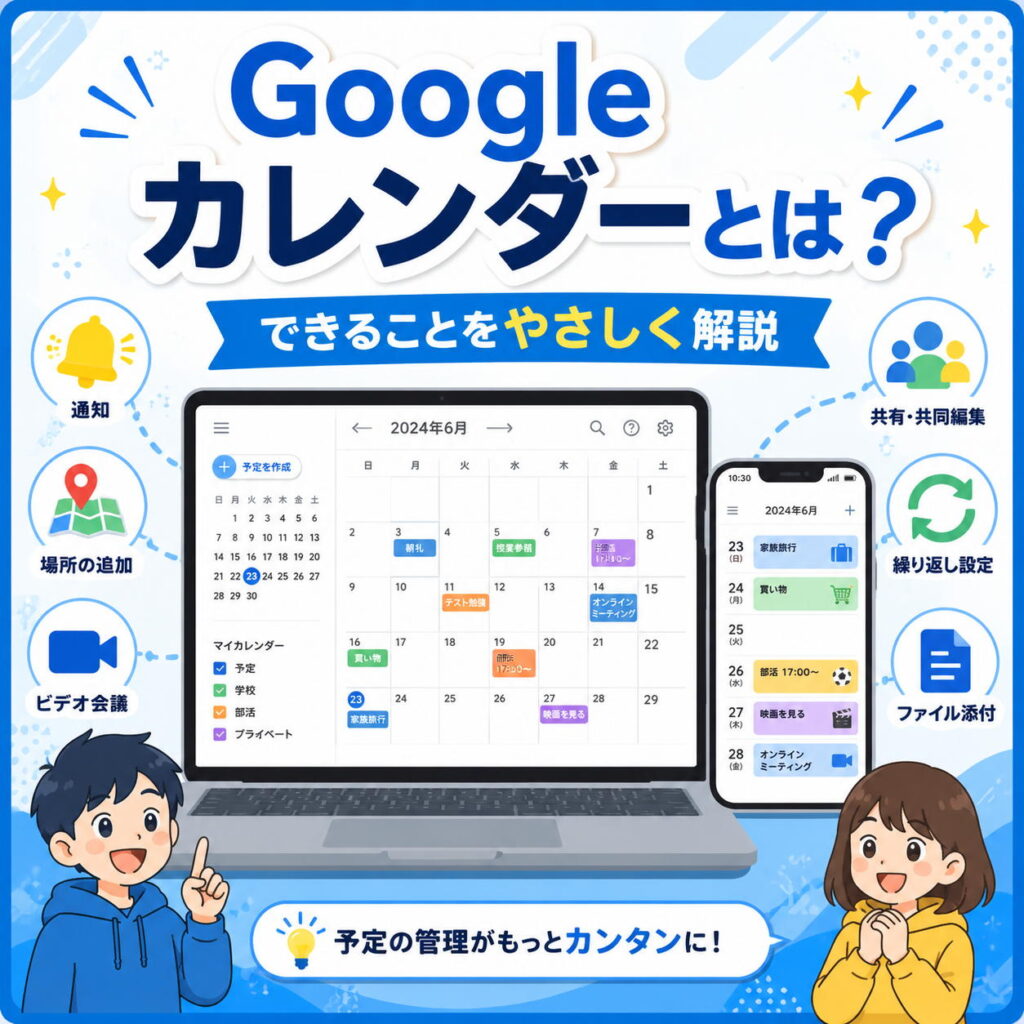
Googleカレンダーでは、開始時刻と終了時刻を決めた予定だけでなく、時間を指定しない「終日予定」も作成できます。
たとえば、学校の創立記念日、旅行、休校日、誕生日などは、午後2時から午後3時までといった時間を決める必要がありません。このような予定は、終日予定として登録すると見やすくなります。
この記事では、終日予定の作り方、複数日にまたがる予定の登録方法、時刻を設定した予定との違いを説明します。
この記事でわかること
- 終日予定とは何か
- 終日予定に向いている予定
- 一日だけの終日予定を作る方法
- 複数日にまたがる終日予定を作る方法
- ドラッグ&ドロップで複数日を選ぶ方法
- 終日予定を時刻付きの予定に変更する方法
- 日をまたぐ時刻付き予定との違い
- 終日予定を作るときの注意点
まずは、通常の予定と終日予定の違いから確認しましょう。
終日予定とは
終日予定とは、開始時刻と終了時刻を指定せず、日付だけを登録する予定です。
「終日」という言葉を見ると、朝から夜まで一日中取り組む予定だけに使う機能だと思うかもしれません。しかしGoogleカレンダーでは、その日に関係しているものの、時刻を決める必要がない予定にも使えます。
たとえば、次のような予定です。
- 学校の創立記念日
- 休校日
- 卒業式
- 入学式
- 誕生日
- 旅行
- 夏休み
- 宿題の提出日
- 本の返却期限
一日中その予定だけを行うという意味ではなく、「この日に覚えておきたいこと」として使うこともできます。
通常の予定と終日予定の違い
通常の予定には、開始時刻と終了時刻があります。

たとえば、「午後2時から午後4時まで部活動」という予定です。日表示や週表示では、午後2時から午後4時までの時間枠に表示されます。
一方、終日予定には時刻がありません。「文化祭」や「創立記念日」という終日予定は、その日の時間枠ではなく、日付の近くにある終日予定の領域へ表示されます。
通常の予定
- 開始時刻が決まっている
- 終了時刻が決まっている
- 一日の時間の流れを確認したい予定に向いている
終日予定
- 開始時刻を設定しない
- 終了時刻を設定しない
- 日付だけを覚えておきたい予定に向いている
予定の内容に合わせて使い分けましょう。
一日だけの終日予定を作る方法
まず、終日予定として登録したい日付を表示します。
月表示の場合は、予定を作りたい日付をクリックします。日表示や週表示の場合は、時間枠より上にある日付の近くの領域を選びます。

予定の作成画面が表示されたら、予定の名前を入力します。たとえば、次のような名前です。
- 創立記念日
- 学校休業日
- 家族旅行
- 理科レポート提出日
- 図書館の本を返す日
予定の作成画面にある「終日」を選び、時刻の指定を外します。日付と予定名を確認して「保存」を押すと、終日予定が作成されます。
「その他のオプション」から終日予定を作る
予定の簡単な作成画面だけでなく、「その他のオプション」から詳しい画面を開いて終日予定を設定することもできます。

予定を作りたい日時を選び、予定名を入力したあと、「その他のオプション」を開きます。
詳しい編集画面で「終日」を選ぶと、開始時刻と終了時刻の入力欄が表示されなくなり、日付だけを指定する予定になります。
この画面では、終日設定だけでなく、説明、場所、通知、登録先のカレンダーなども確認できます。

日付の上の領域から終日予定を作れる
日表示や週表示では、時間ごとの枠の上に、終日予定を表示する領域があります。
この部分をクリックすると、最初から終日予定として作成できます。
時間枠をクリックしてから「終日」に変更する方法でも構いませんが、初めから終日予定を作ると決まっている場合は、日付の上の領域を使うと操作を減らせます。
複数日にまたがる終日予定とは
終日予定は、一日だけでなく、複数の日にまたがる形でも作成できます。

たとえば、次のような予定です。
- 二泊三日の旅行
- 夏休み
- 部活動の合宿
- 数日間の学校閉鎖
- 年末年始の休み
- 家族の帰省
- 複数日かけて行う作業
このような予定を一日ずつ別々に作ると、入力に手間がかかります。予定の変更があった場合も、作成した予定を一つずつ直さなければなりません。
複数日にまたがる終日予定として登録すれば、一つの予定としてまとめて管理できます。

開始日と終了日を指定する
複数日にまたがる終日予定を作るときは、開始日と終了日を別の日付に設定します。
たとえば、8月5日から8月7日まで部活動の合宿がある場合は、次のように登録します。
- 予定名:部活動の合宿
- 開始日:8月5日
- 終了日:8月7日
- 終日:有効
保存すると、8月5日から8月7日まで続く一つの予定としてカレンダーに表示されます。
一日ごとに「合宿1日目」「合宿2日目」「合宿3日目」と作る必要はありません。ただし、日ごとに内容が大きく違う場合は、全体の終日予定とは別に、それぞれの活動を時刻付きの予定として追加してもよいでしょう。
ドラッグ&ドロップで複数の日付を選ぶ
月表示や週表示では、複数の日付をドラッグ&ドロップして、予定の期間を指定できる場合があります。

予定を始める日から終わる日まで、マウスのボタンを押したまま横へ動かします。
たとえば、8月5日から8月7日までの終日予定を作りたい場合は、5日から7日までの範囲を選びます。
予定の作成画面が表示されたら、予定名と日付を確認して保存します。
マウス操作が難しい場合は、詳しい編集画面で開始日と終了日を一つずつ入力する方法でも問題ありません。
終日予定を時刻付きの予定に変更する
終日予定として登録したあとに、開始時刻や終了時刻が決まることもあります。
たとえば、「学校説明会」という終日予定を作っていたものの、あとから「午前10時から正午まで」とわかった場合です。
その場合は、作成済みの予定を開いて編集します。「終日」の設定を外し、開始時刻と終了時刻を入力して保存すると、時刻付きの通常の予定へ変更できます。
反対に、時刻付きで作った予定を、あとから終日予定へ変更することもできます。
日をまたぐ予定は終日予定とは限らない
予定が二つの日付にまたがるからといって、必ず終日予定にするわけではありません。
たとえば、午後11時から翌日の午前1時まで行う作業は、日付をまたいでいますが、開始時刻と終了時刻が決まっています。
この場合は、終日予定ではなく、次のような時刻付きの予定として登録します。
- 開始日:7月25日
- 開始時刻:午後11時
- 終了日:7月26日
- 終了時刻:午前1時
夜行バス、夜勤、深夜のオンラインイベントなども、開始日時と終了日時を設定した予定として登録するとわかりやすくなります。
24時間に近い予定でも時刻を確認する
たとえば、午前7時から翌日の午前6時までの予定は、ほぼ一日続きます。
しかし、開始時刻と終了時刻が決まっているため、終日予定ではなく、時刻付きの予定として登録できます。
「一日近く続くから終日予定」と判断するのではなく、時刻を表示する必要があるかどうかで考えましょう。
集合時刻や終了時刻が重要な予定は、長時間であっても時刻付きの予定にするほうが適しています。
終日予定に向いているもの
終日予定に向いているのは、時刻よりも日付が重要な予定です。
学校に関係する予定
- 休校日
- 創立記念日
- 定期テストの実施日
- 宿題の提出期限
- 学校行事の日
家庭や生活に関係する予定
- 誕生日
- 記念日
- 旅行
- 帰省
- 家族の休暇
期限に関係する予定
- 図書館の本の返却日
- 申し込みの締め切り
- レポートの提出期限
- 支払い期限
期限として登録する場合は、予定名に「提出日」や「締め切り」と書いておくと、あとで見たときに意味がわかりやすくなります。
終日予定に向いていないもの
開始時刻や終了時刻が重要な予定は、終日予定にしないほうがよいでしょう。
たとえば、次のような予定です。
- 午前9時からの授業
- 午後2時からの面談
- 午後4時からの部活動
- 午後7時からのオンライン会議
- 午前10時に集合する遠足
終日予定にしてしまうと、何時に行けばよいのかがカレンダーを見ただけではわからなくなります。
時刻が決まっている場合は、通常の予定として登録しましょう。
終日予定の名前は具体的にする
終日予定は日付の上部にまとめて表示されるため、予定名が短すぎると内容を判断しにくくなります。
「学校」「提出」「旅行」だけではなく、次のように具体的な名前を付けましょう。
- 学校休業日
- 理科レポート提出日
- 家族で京都旅行
- 部活動の夏季合宿
- 図書館の本の返却期限
誰が見ても内容がわかる名前にしておくと、自分だけでなく、予定を共有した相手にも伝わりやすくなります。
終日予定にも通知を設定できる
終日予定にも、必要に応じて通知を設定できます。

たとえば、宿題の提出日に当日通知を受け取っても、準備が間に合わない可能性があります。その場合は、一週間前、三日前、前日など、早めの通知を考えます。
旅行や合宿の場合も、前日に通知が届くようにしておけば、持ち物や集合場所を確認できます。
通知の詳しい設定方法については、別の記事で説明します。
複数日にまたがる予定を変更する
旅行や合宿の日程が変わった場合は、作成済みの予定を開いて開始日や終了日を修正します。
複数日にまたがる予定を一つにまとめておけば、期間の変更も一回の編集で済みます。
たとえば、8月5日から7日までの予定が、8月6日から8日へ変更された場合は、開始日と終了日を変更して保存します。
変更後は、予定が正しい期間に表示されているか確認しましょう。
終日予定を作るときの注意点
終日予定を作るときは、次の点を確認しましょう。
- 日付は正しいか
- 一日だけか、複数日か
- 本当に時刻の指定が必要ないか
- 開始日と終了日を間違えていないか
- 予定名だけで内容がわかるか
- 正しいカレンダーに登録しているか
- 必要に応じて通知を設定したか
複数日にまたがる予定では、終了日の設定を特に注意して確認しましょう。
最初に作ってみたい終日予定
操作を覚えるために、自分だけが見る簡単な終日予定を作ってみましょう。
- 来週の土曜日に「図書館の本を返す日」
- 来月の1日に「部活動の予定表を確認」
- 夏休みの初日から最終日まで「夏休み」
- 二日間の予定として「家族旅行」
作成したあとに、日付を変更したり、終日設定を外して時刻を追加したりすると、編集方法も覚えられます。
まとめ
終日予定は、開始時刻と終了時刻を決めず、日付だけを登録する予定です。
創立記念日、休校日、誕生日、提出期限など、時刻よりも日付が重要な予定に向いています。
旅行、合宿、休暇などは、開始日と終了日を設定して、複数日にまたがる一つの終日予定として登録できます。
一方、午後11時から翌日の午前1時までのように、日付をまたいでいても時刻が決まっている場合は、通常の時刻付き予定として登録します。
予定が何日続くかだけでなく、開始時刻と終了時刻を表示する必要があるかを考えて使い分けることが大切です。
次の記事では、予定に場所、説明、資料などの詳しい情報を追加する方法を説明します。