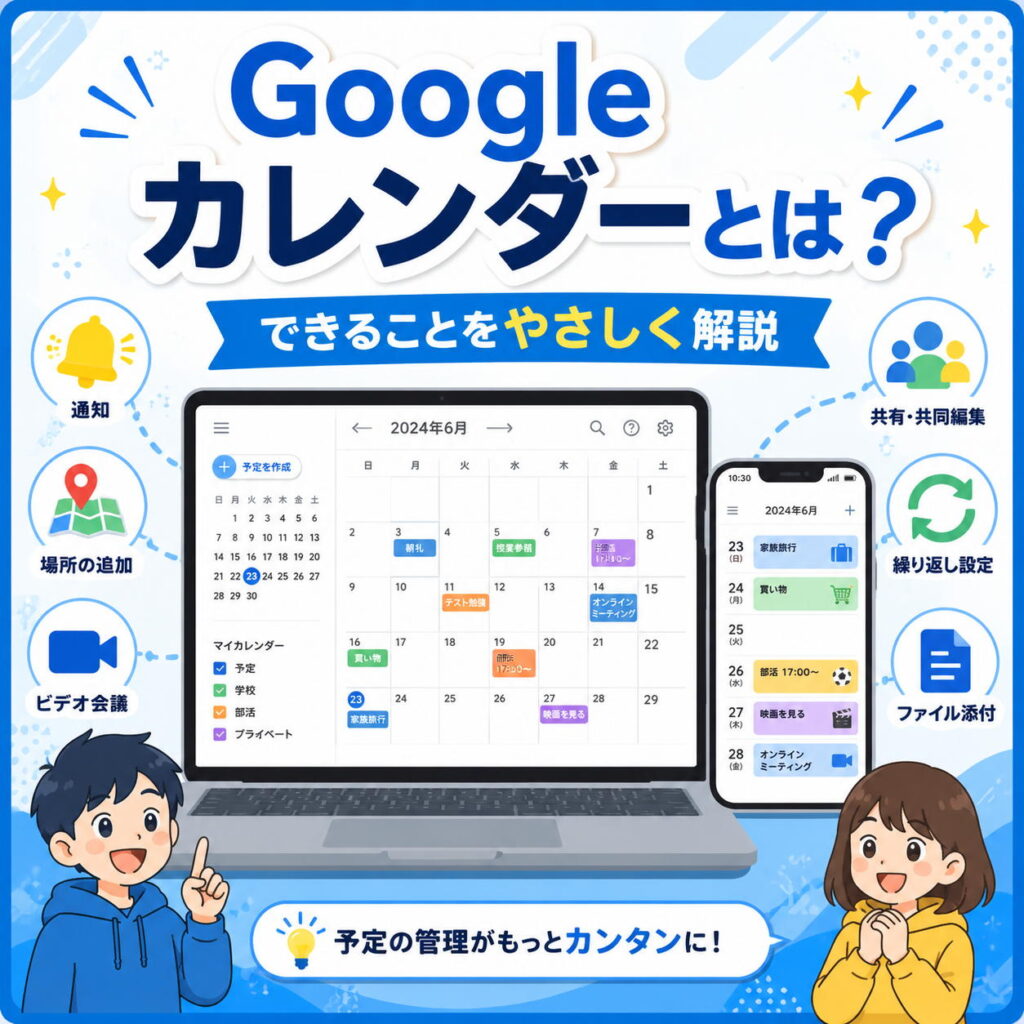
Googleカレンダーを使うには、まずGoogleアカウントでログインし、Googleカレンダーの画面を開く必要があります。
初めて画面を見ると、ボタンや小さなカレンダーがいくつも並んでいるため、どこを操作すればよいのか迷うかもしれません。
しかし、最初からすべての機能を覚える必要はありません。
この記事では、Googleカレンダーの開き方と、予定を確認するために最初に覚えておきたい画面の見方を説明します。
この記事でわかること
- Googleカレンダーを開く方法
- トップ画面とは何か
- 画面上部にあるボタンの役割
- メインメニューの開き方
- ミニカレンダーの使い方
- 「マイカレンダー」と「他のカレンダー」の違い
- 予定を表示する中央部分の見方
- 日・週・月などの表示を切り替える方法
- 今日の日付へ戻る方法
- 過去や未来の予定を検索する方法
今回は、予定を作成する前に知っておきたいGoogleカレンダーの基本画面を見ていきます。
Googleカレンダーを開く前に必要なもの
Googleカレンダーを使うには、Googleアカウントが必要です。
Gmailで使っている「○○○@gmail.com」というメールアドレスを持っている場合は、そのGoogleアカウントでGoogleカレンダーを利用できます。
学校や会社からGoogle Workspaceのアカウントを渡されている場合も、管理者によって利用が許可されていればGoogleカレンダーを開けます。
ただし、学校や会社のアカウントでは、利用できる機能が制限されている場合があります。
Googleカレンダーを直接開く方法
パソコンのウェブブラウザからGoogleカレンダーを開く場合は、Googleカレンダーの公式ページにアクセスします。
すでにGoogleアカウントへログインしていれば、自分のGoogleカレンダーが表示されます。
ログインしていない場合は、Googleアカウントのメールアドレスとパスワードを入力してログインします。

Googleアプリの一覧から開く方法
GmailやGoogleドライブなどを開いている場合は、画面右上にある「Googleアプリ」ボタンからGoogleカレンダーへ移動できます。
Googleアプリボタンを押すと、Googleカレンダー、Gmail、Googleドライブ、Googleドキュメントなどのアイコンが並びます。その中から「カレンダー」を選びましょう。
Googleアプリの並び方は、利用している人によって異なる場合があります。
最初に表示された一覧の中にカレンダーが見つからないときは、一覧を下へ動かして探してください。
よく使うならブックマークへ登録する
Googleカレンダーをよく使う場合は、ブラウザの「お気に入り」や「ブックマーク」へ登録しておくと便利です。
次からはGoogleアプリの一覧を開かなくても、登録したブックマークからすぐにアクセスできます。
学校の時間割や部活動の予定を毎日確認する場合は、すぐに開けるようにしておくとよいでしょう。
画面が説明と違っていても問題はない
Googleカレンダーを開いたとき、自分の画面が本や解説記事の画像と少し違う場合があります。
たとえば、表示方法が「週」ではなく「月」になっていたり、ほかの人から共有されたカレンダーが表示されていたりすることがあります。
Googleアプリの配置、共有されている予定、利用しているアカウントの設定などによって、画面の見え方が変わるためです。
ボタンの位置や表示内容が少し違っていても、すぐに間違いだと考える必要はありません。

最初に表示される「トップ画面」
Googleカレンダーを開いたとき、最初に表示される画面を、この記事では「トップ画面」と呼びます。
予定の作成、確認、変更、削除、検索など、多くの操作はこのトップ画面から始めます。
トップ画面は、大きく次の部分に分けて考えるとわかりやすくなります。
- 画面上部のヘッダー
- 画面左側のメインメニュー
- 左側の小さなミニカレンダー
- 画面中央の予定表示エリア
- 画面右側のサイドパネル
一つずつ役割を確認していきましょう。

画面上部の「ヘッダー」
画面上部にある横長の部分を「ヘッダー」といいます。
ヘッダーには、表示する日付を変えたり、予定を検索したり、Googleカレンダーの設定を変更したりするためのボタンがあります。
主に使うのは、次のボタンです。
- メインメニューボタン
- 今日ボタン
- 前後の期間へ移動する矢印
- 検索ボタン
- 表示方法を切り替えるボタン
- 設定ボタン
- Googleアプリボタン
- Googleアカウントボタン
すべてをすぐに覚えなくても構いません。最初は「今日」「左右の矢印」「表示切り替え」の三つを覚えると、予定を探しやすくなります。
「今日」ボタンで現在の日付へ戻る
未来や過去の日付を見たあと、現在の日付へ戻りたいときは「今日」ボタンを使います。
たとえば、三か月後の学校行事を確認したあとに「今日」を押すと、現在の日付を含む画面へ戻れます。
何月を表示しているのかわからなくなったときにも便利です。
左右の矢印で前後の期間へ移動する
「今日」ボタンの近くには、左向きと右向きの矢印があります。
左向きの矢印を押すと過去の期間へ移動し、右向きの矢印を押すと未来の期間へ移動します。
どれくらい移動するかは、現在の表示方法によって変わります。
- 日表示では、前日・翌日
- 週表示では、前週・翌週
- 月表示では、前月・翌月
- 年表示では、前年・翌年
表示方法を切り替える
Googleカレンダーでは、予定を表示する期間を切り替えられます。

パソコン版では、画面右上の表示切り替えから、次のような表示方法を選べます。
- 日
- 週
- 月
- 年
- スケジュール
- 4日
確認したい予定に合わせて表示方法を変えると、カレンダーが見やすくなります。
日表示
一日分の予定を詳しく確認する表示です。
授業、部活動、塾など、一日の時間の流れを細かく見たいときに向いています。

週表示
一週間分の予定を並べて確認する表示です。
学校の授業や部活動など、曜日ごとに決まっている予定を見るときに便利です。

月表示
一か月分の予定をまとめて確認する表示です。
定期テスト、学校行事、試合、提出日など、一か月全体の予定を見渡したいときに使えます。

年表示
一年分の日付をまとめて確認する表示です。
長期休暇や学校行事など、数か月先の日付を大まかに確認するときに便利です。

スケジュール表示
予定を日付順の一覧で確認する表示です。
カレンダーのマス目よりも、予定の名前を順番に読みたい場合に向いています。

4日表示
四日分の予定をまとめて表示します。
一日表示より広く、週表示より細かく予定を確認したい場合に使えます。

画面左側の「メインメニュー」
画面左上にある三本線のようなボタンを押すと、画面左側のメインメニューを開いたり閉じたりできます。

メインメニューを開くと、主に次の項目が表示されます。
- 予定を作るための「作成」ボタン
- ミニカレンダー
- マイカレンダー
- 他のカレンダー
メインメニューを閉じると、中央のカレンダーを広く表示できます。
もう一度メニューボタンを押すと、再び左側の部分が表示されます。画面が狭く感じるときは、メインメニューを一時的に閉じるとよいでしょう。
小さな「ミニカレンダー」
メインメニューの上部には、小さな月間カレンダーが表示されます。これを「ミニカレンダー」といいます。
ミニカレンダーの日付を選ぶと、その日付を含む期間へすばやく移動できます。
たとえば、現在は7月を表示しているものの、9月10日の予定を見たい場合は、ミニカレンダーを9月まで進めて「10」を選びます。
左右の矢印を何度も押すより、見たい日付が決まっている場合はミニカレンダーを使うと簡単です。
「マイカレンダー」とは
画面左側の「マイカレンダー」には、自分が所有しているカレンダーなどが表示されます。

初めてGoogleカレンダーを開いた場合は、自分のGoogleアカウントに登録されている名前のカレンダーが表示されることがあります。
今後、学校用、部活動用、家庭用などの新しいカレンダーを作ると、それらもマイカレンダーに表示されます。
「他のカレンダー」とは
「他のカレンダー」には、ほかの人から共有されたカレンダーや、自分で追加したカレンダーなどが表示されます。
日本の祝日を表示するカレンダーが入っている場合もあります。
自分が作成したカレンダーと、ほかの人から共有されたカレンダーを分けて確認するための場所だと考えるとわかりやすいでしょう。
学校や会社のGoogleアカウントでは、教室、会議室、設備などのカレンダーが表示される場合もあります。
カレンダーの表示と非表示を切り替える
マイカレンダーや他のカレンダーに表示されている名前の横には、予定を表示するかどうかを切り替える部分があります。
学校用カレンダーを一時的に非表示にすると、学校用カレンダーに登録された予定が中央の画面から見えなくなります。
これは予定やカレンダーを削除する操作ではありません。もう一度表示を有効にすれば、再び予定が表示されます。
予定が多くて画面が見づらい場合は、確認したいカレンダーだけを表示すると整理しやすくなります。
画面中央の「予定表示エリア」
画面の中央には、選択した期間の予定が表示されます。
週表示なら一週間、月表示なら一か月、日表示なら一日分の予定が並びます。
Googleカレンダーで最も大きな部分であり、予定を確認したり、日時の枠を選んで新しい予定を作ったりする場所です。
予定の詳しい作成方法は、次の記事で説明します。

画面右側の「サイドパネル」
画面右側には、Googleのほかのサービスを開くためのサイドパネルが表示される場合があります。
 サイドパネルからは、次のようなサービスを利用できます。
- Google Keep
- Google ToDoリスト
- Googleコンタクト
- Googleマップ
- 追加したアドオン
メモを確認したり、やることを管理したり、予定に登録された場所を地図で確認したりするときに利用できます。
サイドパネルを使わない場合は、閉じて中央のカレンダーを広く表示することもできます。
検索ボタンで予定を探す
画面上部の検索ボタンを使うと、過去や未来に登録した予定を探せます。

検索欄へ予定の名前などを入力すると、条件に合う予定が表示されます。
予定の名前だけでなく、説明や場所に含まれている言葉から予定を探せる場合もあります。
「去年の文化祭はいつだったか」「次の歯医者は何日か」といったことを確認したいときに便利です。
設定ボタンで表示や動作を変更する
画面上部の設定ボタンから、Googleカレンダーの表示や動作を変更できます。
たとえば、次のような設定があります。
- 表示する言語や地域
- 日付と時刻の形式
- タイムゾーン
- 週の始まりの曜日
- 予定の基本時間
- 通知
- カレンダーの表示方法
最初は無理に変更せず、Googleカレンダーの基本操作に慣れてから、自分が使いやすい形に調整するとよいでしょう。
Googleアカウントを間違えないようにする
複数のGoogleアカウントを使っている場合は、どのアカウントのカレンダーを開いているのか確認しましょう。
画面右上のGoogleアカウントボタンを押すと、現在使っているアカウントを確認したり、別のアカウントへ切り替えたりできます。
学校用の予定を個人用のアカウントへ登録したり、個人の予定を学校用アカウントへ登録したりしないように注意が必要です。
最初に触ってみたい4つの操作
Googleカレンダーを開いたら、まずは次の操作を試してみましょう。
- 「今日」ボタンを押す
- 左右の矢印で前後の週や月へ移動する
- 日・週・月の表示を切り替える
- ミニカレンダーから好きな日付を選ぶ
この4つが使えれば、登録されている予定を探したり、過去や未来の日付を確認したりできるようになります。
予定の作成や細かな設定は、そのあとから覚えても遅くありません。
まとめ
Googleカレンダーは、Googleアカウントでログインし、Googleアプリの一覧などから開けます。
トップ画面には、画面上部のヘッダー、左側のメインメニューとミニカレンダー、中央の予定表示エリア、右側のサイドパネルなどがあります。
初めて使うときは、すべてのボタンを覚える必要はありません。
まずは「今日」ボタン、左右の矢印、表示方法の切り替え、ミニカレンダーの4つを使い、見たい日付や期間へ移動できるようになりましょう。
次の記事では、Googleカレンダーに予定を作成し、日時や予定名を登録する基本操作を説明します。