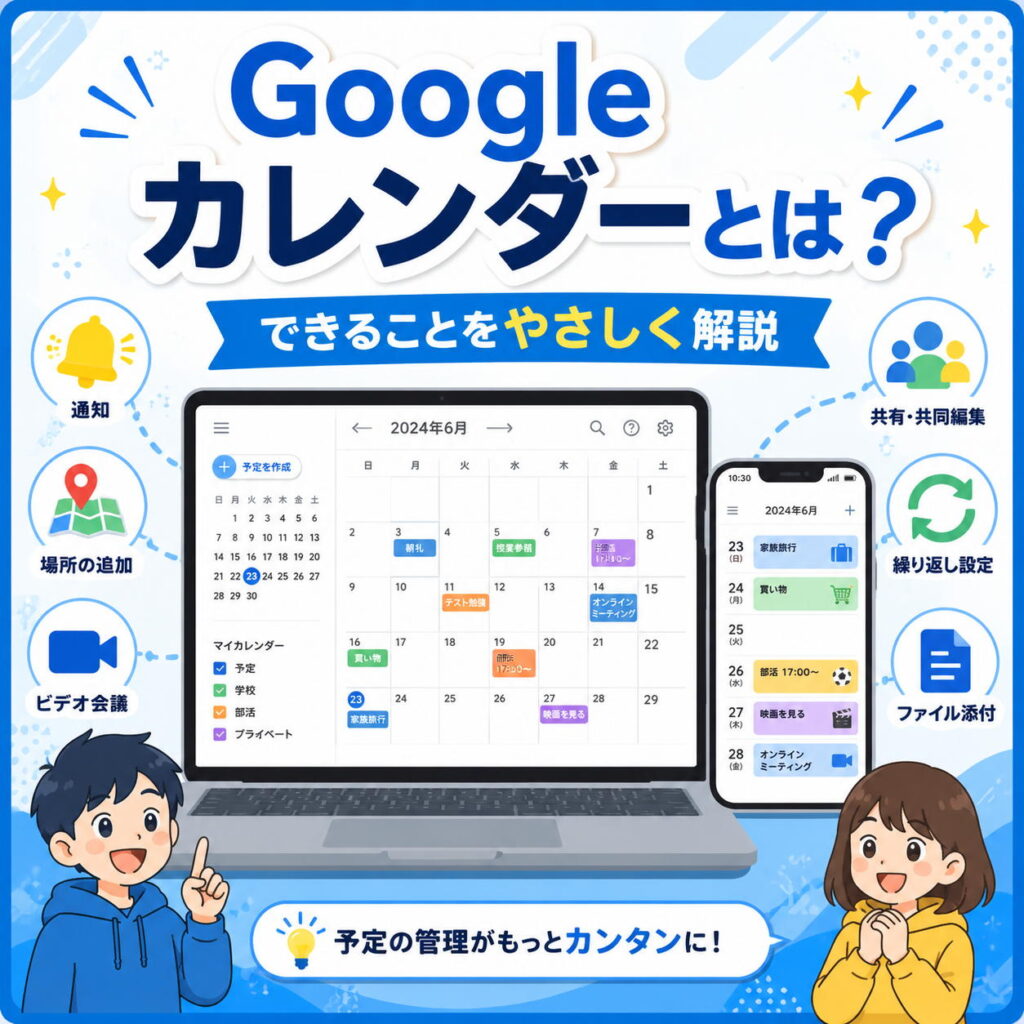
Googleカレンダーへ予定を登録していくと、学校、部活動、習い事、家族など、さまざまな予定が同じ画面に並びます。
予定が少ないうちは問題ありませんが、数が増えると、どの予定が学校に関係するものなのか、どれが自分だけの予定なのかを見分けにくくなります。
そこで便利なのが、利用目的ごとに複数のカレンダーを作る方法です。
Googleカレンダーでは、学校用、部活動用、家庭用などのカレンダーを作り、予定を種類ごとに分けて管理できます。
この記事では、新しいカレンダーの作成、名前の付け方、色分け、表示・非表示、削除などの基本的な使い方を説明します。
この記事でわかること
- 複数のカレンダーとは何か
- 予定をカレンダーごとに分ける利点
- 新しいカレンダーを作る方法
- カレンダー名の決め方
- カレンダーの説明を書く方法
- 予定を登録するカレンダーの選び方
- カレンダーごとに色を変える方法
- カレンダーの表示・非表示を切り替える方法
- 「マイカレンダー」と「他のカレンダー」の違い
- 不要になったカレンダーを削除する方法
最初から多くのカレンダーを作る必要はありません。まずは「学校」と「自分の予定」など、二つか三つに分けるところから始めましょう。
複数のカレンダーとは
Googleカレンダーでいう「カレンダー」は、予定を入れておくための箱のようなものです。
通常、Googleアカウントを作ると、自分の名前が付いたカレンダーが最初から表示されます。この一つだけでも予定を管理できますが、必要に応じて新しいカレンダーを追加できます。
たとえば、次のように分けられます。
- 学校
- 部活動
- 塾・習い事
- 家族
- 友達との予定
- 自分だけの予定
画面には、複数のカレンダーに登録された予定をまとめて表示できます。カレンダーを分けても、予定を見るために別々のページへ移動する必要はありません。
一つのカレンダーにまとめると起こること
すべての予定を自分の名前のカレンダーへ登録しても、Googleカレンダーは利用できます。
しかし、予定が増えると、次のような問題が起こります。
- 学校と私生活の予定を見分けにくい
- 部活動の予定だけを確認できない
- 家族と共有したくない予定まで混ざる
- 色分けの意味が複雑になる
- 必要な予定を探しにくくなる
カレンダーを目的ごとに分ければ、確認したい予定だけを表示したり、共有したい予定だけを選んだりできます。
カレンダーと予定の違い
「カレンダー」と「予定」は、似ていますが別のものです。
カレンダー
学校や家庭など、予定を分類するための入れ物です。
予定
「数学のテスト」「部活動」「家族旅行」など、実際に行うことです。
たとえば「学校」というカレンダーの中に、次のような予定を入れます。
- 定期テスト
- 委員会
- 文化祭
- 宿題の提出日
- 三者面談
一つのカレンダーには、いくつもの予定を登録できます。
新しいカレンダーを作る
新しいカレンダーは、Googleカレンダーの設定画面から作成します。
基本的な流れは次のとおりです。
- Googleカレンダーを開く
- 画面右上の設定ボタンを選ぶ
- 設定画面を開く
- 新しいカレンダーを作る項目を選ぶ
- カレンダー名を入力する
- 必要に応じて説明を入力する
- 作成を確定する
作成したカレンダーは、画面左側の「マイカレンダー」に表示されます。


最初に作りたいカレンダー
初めて複数のカレンダーを使う場合は、細かく分けすぎないほうが管理しやすくなります。
中学生であれば、次の三つ程度から始めるとよいでしょう。
学校
授業、テスト、委員会、学校行事、提出期限などを登録します。
部活動・習い事
練習、試合、発表会、塾、習い事などを登録します。
家庭・自分
家族の予定、友達との約束、自分だけが覚えておきたい予定などを登録します。
予定が増えてから、必要に応じてカレンダーを追加しましょう。
カレンダー名は短くわかりやすくする
カレンダー名は、そこに何の予定を入れるのかがわかる名前にします。
たとえば、次のような名前です。
- 学校
- 部活動
- 塾
- 家族
- プライベート
- 提出期限
「予定1」「新しいカレンダー」などの名前では、何を登録する場所なのかわかりません。一方で、名前が長すぎると画面左側で見づらくなります。
短く、意味の伝わる名前を付けましょう。
似たカレンダー名は区別する
複数の学校や活動に関係する予定を管理する場合は、少し詳しい名前にします。
たとえば、家族の兄弟がそれぞれ学校へ通っている場合は、次のように分けられます。
- 太郎・学校
- 花子・学校
- 太郎・部活動
- 花子・習い事
仕事とアルバイトを分ける場合は、次のようにもできます。
- 仕事
- アルバイト
- 個人活動
見たときに迷わない名前にすることが重要です。
カレンダーの説明を書く
新しいカレンダーを作る画面には、説明を入力できる場合があります。
説明は省略できますが、何のために作ったカレンダーなのかを書いておくと便利です。
例
カレンダー名:部活動
説明:練習、試合、合宿、部活動に関する提出期限を登録する。
家族やグループと共有する場合は、誰がどのような予定を入れるのかも書いておくとわかりやすくなります。
作成済みのカレンダー名を変更する
カレンダー名は、作成したあとから変更できます。
画面左側の「マイカレンダー」にある変更したいカレンダーのメニューを開き、「設定と共有」などの項目から設定画面へ移動します。
そこでカレンダー名を変更します。
たとえば、「学校」という名前では範囲が広すぎると感じた場合は、次のように変更できます。
- 学校・授業
- 学校・行事
- 学校・提出期限
ただし、細かく分けすぎると管理するカレンダーが増えます。本当に分ける必要があるかを考えて変更しましょう。
カレンダー名を変更するときの注意点
共有しているカレンダーでは、自分側で行った名前の変更が、共有相手の表示に同じように反映されない場合があります。
共有しているカレンダーの名前を大きく変えた場合は、共有相手にも変更したことを伝えておくと安心です。
予定を登録するカレンダーを選ぶ
複数のカレンダーを作ると、予定を作成するときに登録先を選べるようになります。
たとえば、「数学のテスト」という予定を作る場合は、「学校」カレンダーを選びます。
「部活動の練習試合」は「部活動」、「家族旅行」は「家族」のカレンダーへ登録する、といった使い分けができます。
登録先を変更しなければ、自分の基本のカレンダーへ予定が登録される場合があります。保存する前に、予定の登録先を確認しましょう。
登録先を間違えた場合
予定を間違ったカレンダーへ登録しても、すぐに削除して作り直す必要はありません。
作成済みの予定を開き、編集画面で登録先のカレンダーを変更します。
たとえば、部活動の予定を家族カレンダーへ入れてしまった場合は、登録先を「部活動」へ変更して保存します。
ただし、共有しているカレンダー間で移動する場合は、予定を見られる人が変わる可能性があります。登録先を変更したあと、共有範囲も確認しましょう。
カレンダーごとに色を変える
Googleカレンダーでは、カレンダーごとに色を設定できます。
色を分けると、予定名を読まなくても、どの種類の予定なのかを判断しやすくなります。
たとえば、次のように決められます。
- 学校:青
- 部活動:緑
- 家族:黄色
- 塾:紫
- 自分の予定:灰色
カレンダーの色を変更すると、そのカレンダーに登録されている予定の基本色も変わります。
色を変更する方法
画面左側の「マイカレンダー」から、色を変えたいカレンダーのメニューを開きます。
表示された色の一覧から好きな色を選びます。
用意された色以外に、カスタム色を指定できる場合もあります。
色を変更すると、基本的にはそのカレンダーに結び付いた予定も新しい色で表示されます。
予定ごとの色を変えている場合
予定一つひとつに別の色を設定している場合は、カレンダー全体の色を変更しても、その予定の色が変わらないことがあります。
たとえば、学校カレンダーを青から緑へ変更しても、「期末テスト」だけ赤にしていれば、期末テストは赤のまま表示されます。
カレンダーの色
そのカレンダーに登録される予定の基本色です。
予定の色
特定の予定だけに設定する色です。
色分けの決まりを複雑にしすぎないようにしましょう。
色は三色から五色程度にする
カレンダーを増やすたびに別の色を使うと、多くの色が画面に並びます。
色が増えすぎると、それぞれが何を表しているのか覚えにくくなります。
最初は三色から五色程度で管理するとよいでしょう。
- 学校関係:青
- 家庭・自分:黄色
- 部活動・習い事:緑
必要になってから色やカレンダーを増やしましょう。
カレンダーを表示・非表示にする
画面左側のカレンダー名を選ぶと、そのカレンダーに登録された予定の表示・非表示を切り替えられます。
たとえば、学校の予定だけを確認したい場合は、部活動や家庭のカレンダーを一時的に非表示にします。
非表示にしても、予定やカレンダーが削除されるわけではありません。
もう一度表示を有効にすれば、予定が再び画面に表示されます。
表示・非表示が便利な場面
学校の予定だけ確認したい
部活動や家庭のカレンダーを非表示にします。
家族旅行の日程を考えたい
学校と家族のカレンダーを表示し、空いている日を確認します。
予定が多く画面が見づらい
今は必要のないカレンダーを非表示にします。
入力した予定が見つからない
登録先のカレンダーが非表示になっていないか確認します。
「予定が消えた」と思ったときは、まず表示設定を確認しましょう。
「マイカレンダー」とは
「マイカレンダー」には、自分で作成したカレンダーや、自分が詳しい管理を行えるカレンダーなどが表示されます。
自分で新しく作った「学校」や「部活動」のカレンダーは、基本的にここへ表示されます。
「他のカレンダー」とは
「他のカレンダー」には、ほかの人から共有されたカレンダーや、自分で追加したカレンダーなどが表示されます。
日本の祝日を表示するカレンダーが入っている場合もあります。
学校や会社のGoogle Workspaceでは、教室、会議室、設備などのカレンダーが表示される場合もあります。
自分が自由に管理するカレンダーと、ほかの人から見せてもらっているカレンダーを分ける場所だと考えるとわかりやすいでしょう。
共有されたカレンダーが「マイカレンダー」に入る場合もある
ほかの人から共有されたカレンダーでも、強い管理権限が与えられている場合は「マイカレンダー」に表示されることがあります。

つまり、「自分が作ったかどうか」だけではなく、そのカレンダーをどこまで管理できるかによって表示場所が変わる場合があります。
共有権限については、別の記事で詳しく説明します。
カレンダー全体を共有する前に分けておく
複数のカレンダーを作る大きな利点の一つが、共有する範囲を分けられることです。
たとえば、家族と予定を共有したい場合でも、自分の学校や友達との予定をすべて見せる必要はありません。
家族用のカレンダーだけを作り、そのカレンダーだけを共有すれば、ほかの予定と分けられます。
共有用としては、次のような分け方があります。
- 家族共有
- 部活動共有
- 班活動共有
- 自分だけ
共有を始める前に、どの予定を誰に見せるのかを考えてカレンダーを分けましょう。
カレンダーを細かく分けすぎない
複数のカレンダーは便利ですが、増やしすぎると管理が難しくなります。
たとえば、学校関係を次のように細かく分けるとします。
- 数学
- 国語
- 英語
- 理科
- 社会
- 学校行事
- 委員会
- 提出期限
予定を登録するたびに、どのカレンダーを選べばよいのか迷うかもしれません。
最初は「学校」という一つのカレンダーへまとめ、必要になったら「提出期限」などを分けるほうが扱いやすいでしょう。
色だけで分ける方法との違い
一つのカレンダーの中で、予定ごとに色を変える方法もあります。
これは、予定の数が少なく、共有や表示の切り替えが必要ない場合に向いています。
一方、次のようなことをしたい場合は、カレンダーそのものを分けるほうが適しています。
- 種類ごとに表示・非表示を切り替えたい
- 特定の予定だけ家族と共有したい
- 学校用と個人用をはっきり分けたい
- 予定の種類ごとに基本色を決めたい
色は見た目を分ける機能ですが、カレンダーは予定の管理場所そのものを分ける機能です。
不要になったカレンダーを削除する
作成したカレンダーが不要になった場合は、設定画面から削除できます。
ただし、カレンダーを削除すると、その中に登録されている予定にも影響します。
削除する前に、必要な予定が残っていないかを確認しましょう。
非表示と削除は違う
非表示
予定を一時的に画面から隠します。あとから再表示できます。
削除
カレンダーそのものを消す操作です。登録されている予定にも影響します。
学期が終わったカレンダーや、しばらく使わない活動のカレンダーは、まず非表示にして様子を見る方法があります。
完全に不要だと確認してから削除しましょう。
過去の記録を残すか考える
部活動を引退したり、習い事をやめたりした場合でも、過去の予定を記録として残したいことがあります。
その場合は、カレンダーを削除せず、非表示にして残す方法があります。
過去の予定を残しておくと、次のような確認ができます。
- いつ試合があったか
- いつ通院したか
- どの期間に習い事へ通ったか
- 前回の行事がいつだったか
未来の予定だけでなく、過去の記録としても使う場合は、削除を慎重に行いましょう。
学校や会社のアカウントでは注意する
学校や会社から渡されたGoogleアカウントは、組織によって管理されています。
作成できるカレンダー、共有できる相手、利用できる機能などが制限されている場合があります。
また、卒業、転校、退職などによってアカウントが使えなくなる可能性があります。
学校用や会社用のアカウントには、組織と関係のない私生活の予定をまとめないほうがよいでしょう。
個人用の予定は、自分で作成した個人のGoogleアカウントで管理する方法もあります。
おすすめの分け方
中学生が初めて使う場合は、次のような構成がわかりやすいでしょう。
学校
授業、テスト、提出日、委員会、学校行事
部活動・習い事
練習、試合、合宿、塾、発表会
家庭・自分
家族旅行、病院、買い物、友達との約束
共有用
家族やグループで共有する予定
共有用カレンダーは、実際に共有機能を使うようになってから追加しても構いません。
カレンダーを作る練習
操作を覚えるため、次のようなカレンダーを作ってみましょう。
カレンダー名
学校
説明
授業、テスト、提出期限、学校行事を登録する。
色
青など、学校をイメージしやすい色
作成したら、「数学のテスト」という予定を学校カレンダーへ登録します。
そのあと、学校カレンダーの表示を一度オフにし、予定が非表示になることを確認します。
もう一度表示を有効にして、予定が戻ることも確認しましょう。
カレンダーを作るときの確認項目
- 本当に新しいカレンダーが必要か
- 既存のカレンダーにまとめられないか
- 名前だけで用途がわかるか
- どのような予定を登録するのか
- 誰かと共有する予定があるか
- ほかのカレンダーと色が似すぎていないか
- 学校用と個人用のアカウントを間違えていないか
作成したあとは、予定を登録する際に正しいカレンダーが選ばれているか確認しましょう。
まとめ
Googleカレンダーでは、新しいカレンダーを複数作り、学校、部活動、家庭などの予定を種類ごとに分けられます。
カレンダーごとに色を設定すれば、予定の種類を見分けやすくなります。また、必要のないカレンダーを一時的に非表示にすれば、確認したい予定だけを画面に表示できます。
「マイカレンダー」には、自分で作成したカレンダーや管理できるカレンダーなどが表示され、「他のカレンダー」には、ほかの人から共有されたカレンダーや祝日などが表示されます。
最初から細かく分けすぎず、学校、部活動・習い事、家庭・自分など、二つから四つ程度のカレンダーで始めると管理しやすくなります。
次の記事では、一つの予定へ友達や家族を招待し、参加するかどうかを回答してもらう方法を説明します。