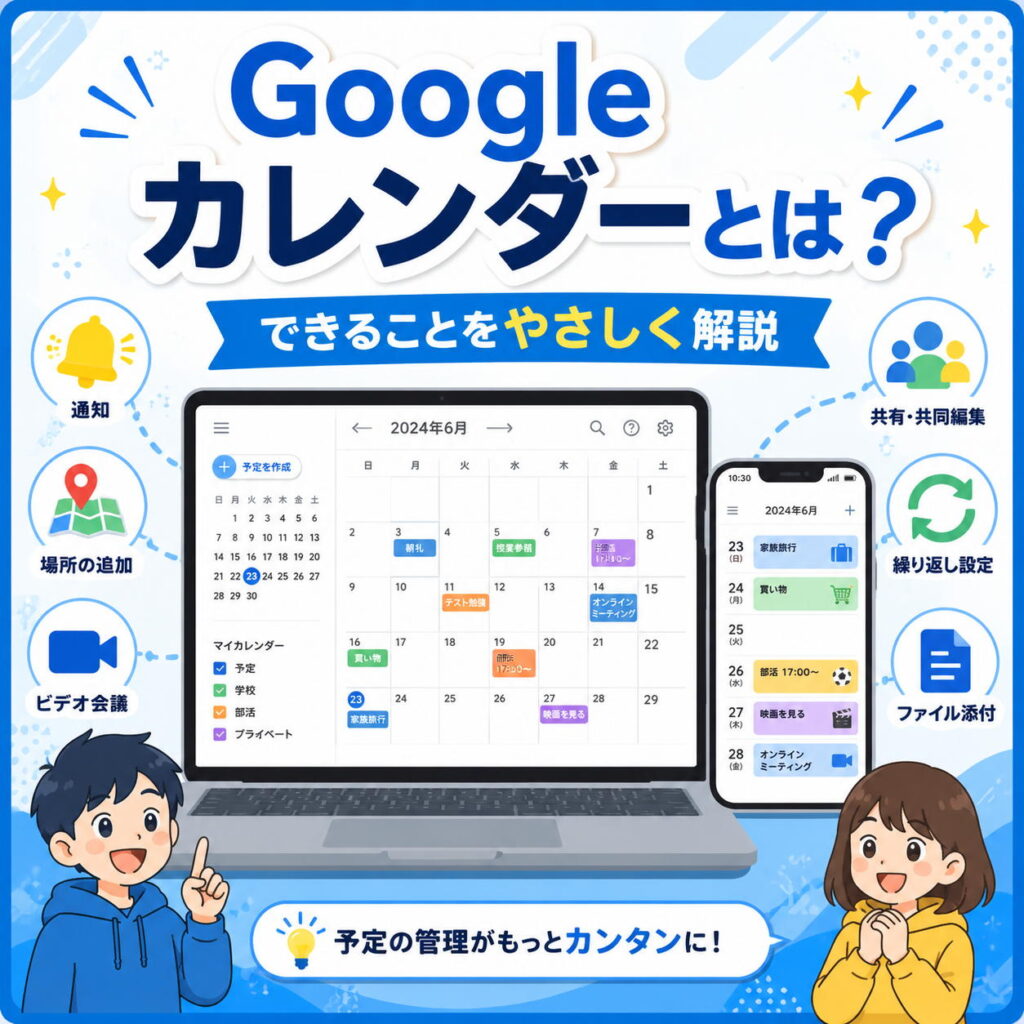
Googleカレンダーには多くの機能がありますが、機能の名前だけを見ても、どのような場面で使えばよいのかわかりにくいかもしれません。
そこで、Googleカレンダーでできることを、利用目的ごとにまとめて紹介します。
Googleカレンダーでできることを利用目的ごとに紹介
自分の予定を管理する
Googleカレンダーの基本的な使い方は、自分の予定を登録して管理することです。
- 予定の名前を登録する
- 開始日時と終了日時を設定する
- 一日を通した予定を登録する
- 数日にまたがる予定を登録する
- 予定の詳しい説明を書く
- 予定ごとに色を付ける
- 作成した予定を変更・削除する
- 過去や未来の予定を検索する
学校行事、部活動、習い事、病院、買い物、友達との約束など、さまざまな予定を一つの場所で確認できます。
学校・部活動・家庭の予定を分けて管理する
Googleカレンダーでは、利用目的に合わせて複数のカレンダーを作れます。
- 学校用のカレンダーを作る
- 部活動用のカレンダーを作る
- 塾や習い事用のカレンダーを作る
- 家族用のカレンダーを作る
- 自分だけの予定を管理する
- カレンダーごとに色を変える
- 必要のないカレンダーを一時的に非表示にする
学校は青、部活動は緑、家族の予定は黄色というように分けると、予定の種類を見分けやすくなります。
定期的な予定をまとめて登録する
毎週の授業や部活動など、同じ予定を一回ずつ登録する必要はありません。
Googleカレンダーの「繰り返し」機能を使うと、定期的な予定をまとめて作成できます。
- 毎日繰り返す
- 毎週同じ曜日に繰り返す
- 月曜日から金曜日まで繰り返す
- 毎月同じ日に繰り返す
- 毎月第○曜日に繰り返す
- 毎年同じ日に繰り返す
- 自分で繰り返す間隔を決める
- 繰り返しを終了する日や回数を設定する
毎週水曜日の委員会、毎週土曜日の部活動、毎年の誕生日などを、一度の操作で登録できます。
大切な予定を忘れないようにする
予定を登録していても、カレンダーを見なければ忘れてしまうことがあります。
Googleカレンダーでは、予定が始まる前に通知を受け取れます。
- 予定の数分前に通知する
- 予定の数時間前に通知する
- 予定の前日に通知する
- 提出期限の数日前に通知する
- パソコンやスマートフォンで通知を確認する
宿題の提出日、定期テスト、部活動の集合時間などを登録し、少し前に通知が届くようにすると、予定を忘れにくくなります。
友達や家族と一つの予定を共有する
Googleカレンダーでは、一つの予定にほかの人を招待できます。
- 友達や家族を予定に招待する
- 集合日時や場所を伝える
- 招待された人が参加するか回答する
- 参加者の回答を確認する
- 予定を変更したことを参加者に知らせる
- 参加者に予定の編集を許可する
勉強会、食事会、旅行、部活動の集まりなど、複数人が参加する予定の管理に便利です。
家族やグループで予定全体を共有する
一つの予定だけでなく、カレンダー全体をほかの人と共有することもできます。
- 家族の予定をまとめて共有する
- 部活動やグループの予定を共有する
- 相手に予定の有無だけを見せる
- 相手に予定の詳しい内容を見せる
- 相手に予定の追加や変更を許可する
- 共有する人を管理する権限を設定する
ただし、カレンダー全体を共有すると、登録されている複数の予定が相手に見える場合があります。共有する相手と権限をよく確認することが大切です。
予定の場所や行き方を確認する
予定には、学校名、施設名、店名、住所などの場所を登録できます。
- 予定が行われる場所を登録する
- Googleマップで場所を確認する
- 現在地から目的地までの道順を調べる
- 初めて行く会場を予定と一緒に管理する
試合会場、発表会の会場、待ち合わせ場所などを登録しておけば、予定を確認しながら目的地も調べられます。
オンラインで集まる予定を作る
直接会わずに話し合う場合は、Google Meetを使ったオンライン予定を作れます。
- 予定にGoogle Meetを追加する
- オンライン会議用のリンクを作る
- 参加者を予定に招待する
- カレンダーからオンライン会議へ参加する
オンライン授業、班での話し合い、遠くにいる人との打ち合わせなどに利用できます。
予定と必要な資料をまとめて管理する
Googleカレンダーの予定には、説明文や資料へのリンクを追加できます。
- 予定の詳しい説明を書く
- インターネット上のページを案内する
- Googleドライブの資料を追加する
- 発表用の台本や会議資料を共有する
- 参加者へ事前に必要な情報を伝える
日時、場所、参加者、必要な資料を一つの予定にまとめることで、情報を探す手間を減らせます。
やることや提出期限を管理する
Googleカレンダーは、Google ToDoリストと組み合わせて使うこともできます。
- 宿題の提出期限を登録する
- テスト勉強の期限を決める
- 期限までに終わらせる作業を管理する
- 終わった作業を完了済みにする
- 日時が決まった予定と、期限だけが決まった作業を分ける
「午後2時から三者面談」のように時間が決まっているものは予定として登録し、「金曜日までに読書感想文を書く」のようなものは、やることとして管理するとわかりやすくなります。
パソコンとスマートフォンで同じ予定を確認する
Googleカレンダーに登録した予定は、同じGoogleアカウントを使えば、複数の端末から確認できます。
- パソコンで予定を作成する
- スマートフォンで予定を確認する
- 外出先で予定を追加する
- 自宅のパソコンで変更内容を確認する
- 過去・現在・未来の予定を見る
紙の手帳を持ち歩いていなくても、インターネットに接続できる端末があれば予定を確認できます。
まずは自分の予定管理から始めよう
Googleカレンダーには、予定の共有、繰り返し、通知、地図、オンライン会議など、多くの機能があります。
しかし、最初からすべてを使う必要はありません。
まずは、自分だけが見る予定を一つ登録してみましょう。予定の作成や変更に慣れたら、通知、繰り返し、招待、共有などの機能を少しずつ試していくと理解しやすくなります。