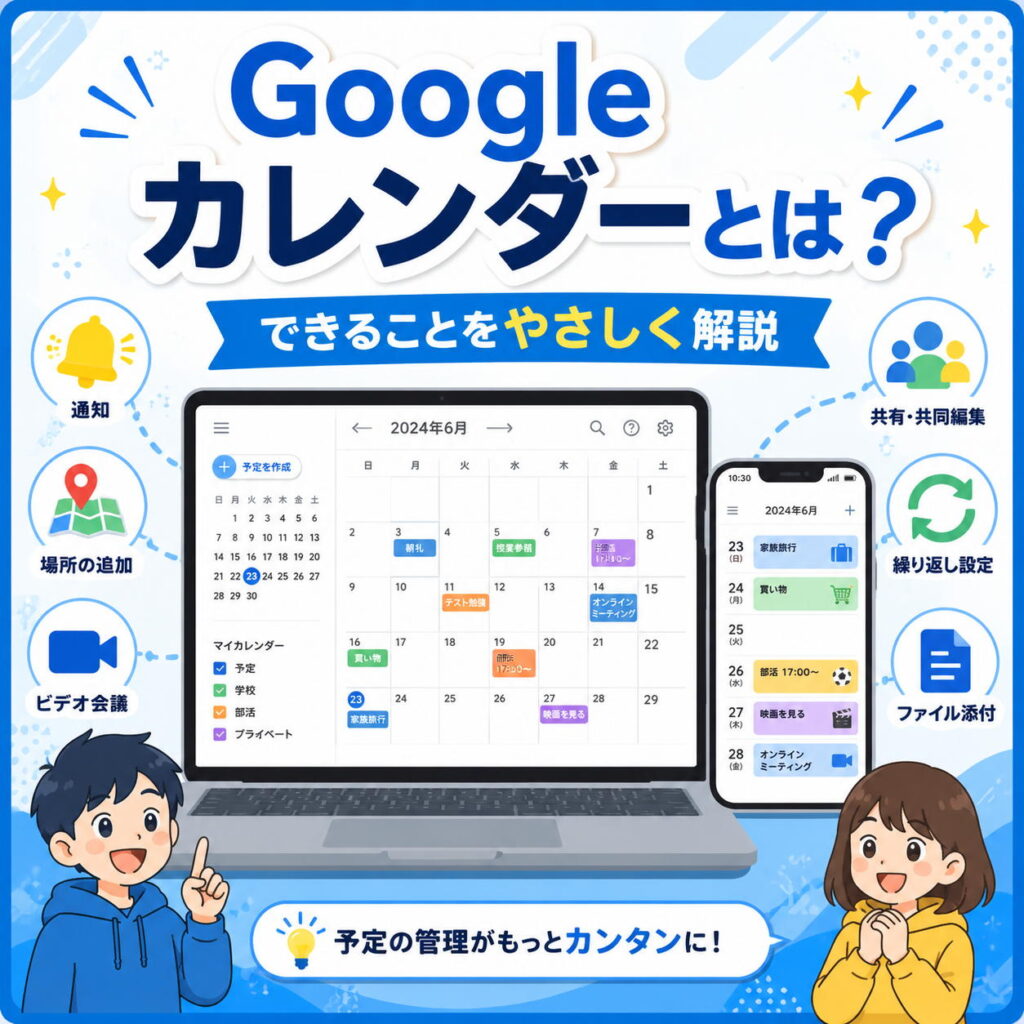
Googleカレンダーへ予定を登録し続けると、数か月前や数年前の予定を確認したくなることがあります。
たとえば、「前回の歯医者はいつだったか」「去年の発表会は何月だったか」「次の部活動の試合はいつか」といったことを調べたい場合です。
カレンダーを一か月ずつ移動して探すこともできますが、予定が多いと時間がかかります。
そのようなときは、Googleカレンダーの検索機能を使います。Googleカレンダーでは、過去や未来に登録された予定を、予定名、説明、場所などに含まれるキーワードから探せます。
この記事では、予定を検索する基本操作と、予定を見つけやすくする入力方法を説明します。
この記事でわかること
- Googleカレンダーの予定検索とは何か
- 検索ボタンから予定を探す方法
- 過去や未来の予定を検索する方法
- 予定名から検索する方法
- 説明や場所から検索する方法
- 検索結果が多いときの絞り込み方
- 予定が見つからない場合の確認方法
- 検索しやすい予定名の付け方
- 検索結果から予定を確認する方法
- 個人情報を検索語に使うときの注意点
予定を作成するときから、あとで検索することを考えて名前や説明を入力しておくと便利です。
Googleカレンダーの予定検索とは
Googleカレンダーの予定検索とは、登録されている予定の中から、入力したキーワードを含む予定を探す機能です。

画面上部の検索ボタンからキーワードを入力すると、過去や未来の予定に含まれる予定名、説明、場所などから予定を探せます。

たとえば、「図書館」と入力すると、次のような予定が検索結果に表示される可能性があります。
- 図書館で勉強
- 図書館の本を返す
- 班活動の打ち合わせ
- 市立図書館で発表準備
予定名に「図書館」と書かれていなくても、場所や説明に入力されていれば見つけられる場合があります。
表示期間を移動する方法との違い
過去や未来の予定を確認する方法には、主に「日付を移動して探す方法」と「キーワードで検索する方法」があります。
日付を移動して探す
カレンダー上部の矢印や、画面左側のミニカレンダーを使って、予定があると思われる日付まで移動します。
予定の日付がある程度わかっている場合に向いています。

キーワードで検索する
予定名、場所、内容などは覚えているものの、正確な日付を覚えていない場合に使います。
たとえば、「去年の夏ごろに行った歯医者」というように、日付は不明でも予定の内容を覚えている場合は検索が便利です。
検索ボタンから予定を探す
まず、Googleカレンダーのトップ画面を開きます。
画面上部にある虫眼鏡の形をした「検索」ボタンを選ぶと、キーワードを入力する欄が表示されます。
探したい予定に関係する言葉を入力し、検索を実行します。
- Googleカレンダーを開く
- 画面上部の検索ボタンを選ぶ
- 探したい予定のキーワードを入力する
- 検索を実行する
- 表示された検索結果を確認する
検索結果には、入力したキーワードを含む予定が表示されます。
予定名から検索する
もっともわかりやすいのが、予定名に含まれている言葉から探す方法です。
「歯医者」と検索した場合
- 歯医者
- 歯医者の定期検診
- 歯医者へ電話する
「部活動」と検索した場合
- 部活動
- 部活動の練習試合
- 部活動の夏季合宿
「テスト」と検索した場合
- 数学のテスト
- 定期テスト
- 英単語テスト
予定名を覚えている場合は、その中に含まれていたと思う言葉を入力しましょう。
予定名を完全に覚えていなくてもよい
予定名を最初から最後まで正確に入力する必要はありません。
「歴史の班発表」という予定を探す場合、「歴史」「班」「発表」など、覚えている一部分から探します。
最初から長い文章を入力すると、予定に登録した言葉と少し違うだけで見つけにくくなる場合があります。
まずは短いキーワードで検索し、結果が多ければ言葉を追加していく方法がわかりやすいでしょう。
説明欄に書いた内容から検索する
Googleカレンダーでは、予定名だけでなく、予定の説明に入力した言葉から予定を探せる場合があります。
たとえば、予定名が「班活動の打ち合わせ」で、説明欄に「歴史の発表スライドを完成させる」と書いてあるとします。
この場合、「歴史」「発表」「スライド」などの言葉から予定を探せる可能性があります。
予定名だけでは詳しい内容を表せない場合は、説明欄にも重要なキーワードを書いておくと便利です。
場所から検索する
予定の場所に入力した施設名や駅名なども、予定を探す手がかりになります。
たとえば、次のような場所です。
- 市立図書館
- 市民体育館
- ○○駅
- 学校の図書室
- 文化ホール
- 病院名
「いつ市民体育館へ行ったか」ということを調べたい場合は、予定名を覚えていなくても、場所から探せることがあります。
同じ施設を何度も利用している場合は、その場所に関係する予定をまとめて確認するのにも役立ちます。
過去の予定を検索する
Googleカレンダーには、削除せずに残している過去の予定も保存されています。
そのため、以前の予定を振り返るためにも検索機能を利用できます。
- 前回の通院日を確認する
- 去年の旅行日程を振り返る
- 過去の試合日を確認する
- 前回の会議がいつだったか調べる
- 以前使った会場を確認する
Googleカレンダーを記録として使っている場合は、昔の出来事を探すときにも便利です。
ただし、すでに削除した予定や、別のGoogleアカウントへ登録した予定は、現在開いているカレンダーの通常検索では見つからない場合があります。
未来の予定を検索する
まだ行われていない未来の予定も検索できます。
- 次の定期テスト
- 来月の部活動の試合
- 夏休みの旅行
- 今後の通院予定
- 来年の記念日
「来月の何日に試合があるかは忘れたが、予定名に『練習試合』と入れたことは覚えている」という場合は、「練習試合」と検索してみましょう。
予定の日付を一つずつ確認するよりも、キーワードから探すほうが早い場合があります。
繰り返し予定を検索する
毎週の授業や部活動など、繰り返し設定された予定も検索できます。

同じ名前の予定が複数表示された場合は、それぞれの日付を確認しましょう。
たとえば、「英語の復習」を毎週火曜日に設定している場合、「英語の復習」と検索すると、同じ名前の予定が複数見つかる可能性があります。
探している一回分の日付がわかっている場合は、検索結果の日時を見比べて選びます。
検索結果から予定を確認する
検索結果には、予定名や日時など、予定を見分けるための情報が表示されます。
確認したい予定を選ぶと、登録されている内容を確認できます。
- 予定名
- 開催日
- 開始時刻と終了時刻
- 場所
- 説明
- 登録先のカレンダー
- 参加者
同じ名前の予定が複数ある場合は、日時や場所を確認することが重要です。
検索結果から予定を編集する
検索によって見つけた予定は、内容を確認したあと、必要に応じて編集できます。
たとえば、未来の予定を検索し、開催場所や開始時刻が変更されたことに気付いた場合は、予定の編集画面を開いて内容を変更し、保存します。
繰り返し予定の場合は、どの範囲を変更するのかにも注意しましょう。
- この予定だけ
- これ以降の予定
- すべての予定
検索で見つけた予定であっても、変更や削除の基本操作は通常の予定と同じです。
検索結果が多すぎる場合
「学校」「予定」「打ち合わせ」など、広い意味を持つ言葉で検索すると、多くの結果が表示されることがあります。
その場合は、もう少し具体的な言葉を使います。
検索語を具体的にする例
- 「学校」→「学校説明会」
- 「部活動」→「部活動 練習試合」
- 「病院」→「○○病院 定期検診」
予定名や説明に入力した言葉を思い出し、検索語を具体的にしてみましょう。
短いキーワードから始める
検索結果を絞るために長い文章を入力したくなるかもしれません。
しかし、最初から予定名と少し違う長文を入力すると、かえって見つけにくくなることがあります。
- 予定を表す短い言葉で検索する
- 結果が多ければ別の言葉を加える
- 予定名で見つからなければ場所を試す
- 説明欄に書いた言葉を試す
たとえば、最初に「発表」、次に「歴史 発表」、それでも多ければ「歴史 発表 図書館」というように試します。
検索しても予定が見つからない場合
予定が検索結果に表示されない場合は、すぐに予定が消えたと判断せず、いくつかの点を確認しましょう。
入力した言葉が違っている
「打ち合わせ」と登録した予定を「会議」で検索しても、予定の中に「会議」という言葉がなければ見つからない可能性があります。
別の言い方を試しましょう。
予定名の一部を間違えている
漢字、ひらがな、カタカナなどの違いも確認します。
たとえば、「ミーティング」と「打ち合わせ」では別の言葉です。
予定を別のアカウントへ登録している
学校用、個人用など、複数のGoogleアカウントを使っている場合は、別のアカウントのカレンダーへ登録している可能性があります。
予定が保存されていない
作成途中で画面を閉じ、保存していなかった可能性もあります。
予定を削除している
すでに削除した予定は、通常の検索結果には表示されない可能性があります。
ゴミ箱を利用できる場合は、削除済みの予定も確認しましょう。
別のGoogleアカウントを確認する
予定が見つからない原因の一つが、Googleアカウントの違いです。
たとえば、学校行事を学校用アカウントへ登録しているのに、個人用アカウントのGoogleカレンダーで検索している場合です。
画面右上のGoogleアカウントを確認し、予定を作成したアカウントと同じか確認しましょう。
複数のアカウントを同じブラウザで利用している場合は、現在どのアカウントを操作しているのかを意識する必要があります。
検索しやすい予定名を付ける
予定をあとから探しやすくするには、予定名の付け方が重要です。
「予定」「用事」「集まり」だけでは、検索結果を見ても内容がわかりません。
予定名の例
わかりにくい:予定
わかりやすい:数学の定期テスト
わかりにくい:集まり
わかりやすい:文化祭の班打ち合わせ
わかりにくい:病院
わかりやすい:○○病院・歯科定期検診
何をする予定なのか、検索に使いそうな言葉を予定名へ入れておくことが大切です。
同じ種類の予定は名前をそろえる
同じ種類の予定に同じ言葉を使うと、まとめて検索しやすくなります。
たとえば、部活動に関する予定名を次のようにそろえます。
- 部活動|通常練習
- 部活動|練習試合
- 部活動|夏季合宿
- 部活動|保護者説明会
「部活動」と検索すれば、部活動に関係する予定をまとめて探せます。
学校関係も次のようにそろえられます。
- 学校|数学テスト
- 学校|文化祭
- 学校|三者面談
- 学校|提出期限
ただし、予定名が長くなりすぎないようにしましょう。
説明欄にも検索用の言葉を入れる
予定名を短くしたい場合は、説明欄に検索で使いそうな言葉を入れておきます。
予定名:班活動
説明:歴史の発表用スライドを作成する。市立図書館の学習室に集合。
このように入力しておくと、「班活動」だけでなく、「歴史」「発表」「スライド」「市立図書館」などが予定を探す手がかりになります。
日時だけではなく、目的、場所、資料なども説明欄へ入れておくと、あとから予定を探しやすくなります。
場所の名前を統一する
同じ場所を登録するときに、毎回違う表記を使うと、あとからまとめて探しにくくなることがあります。
たとえば、同じ施設を次のように書いている場合です。
- 市立図書館
- 図書館
- ○○市図書館
- 図書館の学習室
あとからまとめて検索したい場合は、施設名の書き方をそろえると管理しやすくなります。
「○○市立図書館・学習室」のように、施設名と詳しい場所を組み合わせる方法もあります。
過去の記録として使う場合
Googleカレンダーを過去の記録としても使う場合は、予定を簡単に削除しないほうがよいことがあります。
- 通院した日
- 部活動の試合日
- 読んだ本を返却した日
- 会議を行った日
- 家族旅行の日程
過去の予定を残しておけば、検索機能を使って以前の出来事を振り返れます。
ただし、個人情報や他人に知られたくない情報は、共有していないカレンダーで管理しましょう。
共有カレンダーを検索するときの注意
家族やグループと共有しているカレンダーには、ほかの人が作成した予定も表示される場合があります。
検索結果に同じような予定が複数表示された場合は、登録先のカレンダーや予定の内容を確認しましょう。
また、共有権限によっては、予定の詳しい内容を確認できない場合があります。
自分の予定と共有された予定を区別できるよう、カレンダー名や色分けも活用しましょう。
個人情報を予定名に書きすぎない
検索しやすくするために詳しい予定名を付けることは便利ですが、個人情報を書きすぎないように注意が必要です。
特に、共有カレンダーでは次のような情報を予定名へ入れないほうが安全です。
- 病気や治療の詳しい内容
- 自宅の詳しい住所
- 電話番号
- パスワード
- ログイン情報
- 他人の個人情報
- 金融情報
検索しやすさだけでなく、誰がその予定を見るのかも考えましょう。
検索の練習をしてみよう
検索機能を覚えるため、練習用の予定を三つ作ってみましょう。
予定1
予定名:図書館で歴史の勉強
場所:市立図書館
予定2
予定名:歴史の班発表
説明:発表用スライドを完成させる
予定3
予定名:図書館の本を返す
説明:歴史の資料を返却する
予定を保存したら、次のキーワードで検索します。
- 図書館
- 歴史
- 発表
- スライド
- 返す
どの予定が表示されるかを確認しましょう。
練習が終わったあと、不要な予定は削除して構いません。
予定を検索するときの確認項目
予定が見つからないときは、次の点を確認しましょう。
- 検索語の漢字や表記は正しいか
- 別の言い方で登録していないか
- 予定名の一部分で検索したか
- 説明欄に書いた言葉を試したか
- 場所の名前を試したか
- 正しいGoogleアカウントを開いているか
- 予定を保存したか
- 予定を削除していないか
- 同じ名前の予定が複数ないか
- 検索結果の日付を確認したか
最初から一つの検索語だけで判断せず、いくつかの言葉を試してみましょう。
まとめ
Googleカレンダーの検索機能を使うと、過去や未来に登録された予定を、予定名、説明、場所などのキーワードから探せます。
画面上部の検索ボタンを選び、探している予定に関係する言葉を入力すると、該当する予定が検索結果に表示されます。
予定名を完全に覚えていなくても、「図書館」「部活動」「テスト」など、覚えている一部分から検索できます。
検索結果が多い場合は、言葉を追加して具体的にします。見つからない場合は、別の言い方、場所、説明欄、Googleアカウントなどを確認しましょう。
また、予定を作る段階で具体的な名前を付け、説明や場所を入力しておくと、あとから検索しやすくなります。