Googleアカウントを取得することは、単にメールアドレスを持つこと以上の意味があります。Gmail、Googleドライブ、フォト、カレンダー……。これらのサービスが「自分専用」になり、パソコンやスマートフォンを買い替えても、同じ情報をいつでもどこでも取り出せるようになるのです。
Googleアカウントを作成する:常に「最新」をチェック
アカウントの作成手順は、セキュリティ向上や利便性のために日々少しずつ変化しています。そのため、固定のマニュアルを見るよりも、その時の最新情報を確認するのが一番の近道です。
【検索してみましょう】
Googleの検索窓に「Google アカウント 作成」と入力して検索してください。Google公式の最新ガイドを見ながら進めるのが、最も確実で安全な方法です。
「ログイン」をして、自分専用のGoogleへ
アカウントが無事に作成できたら、次は「ログイン」の作業です。これを行うことで、初めてGoogleの各サービスがあなた専用に紐付けられます。
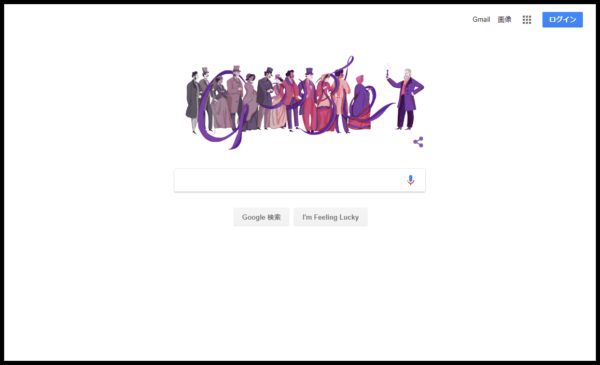
- ログインボタンをクリック: Googleの検索画面の右上にある「ログイン」という青いボタンをクリックします。
- アドレスの入力: アカウント作成時に決めた「メールアドレス(または電話番号)」を入力し、「次へ」を押します。
- パスワードの入力: 設定したパスワードを入力します。
ログインできたか確認する方法
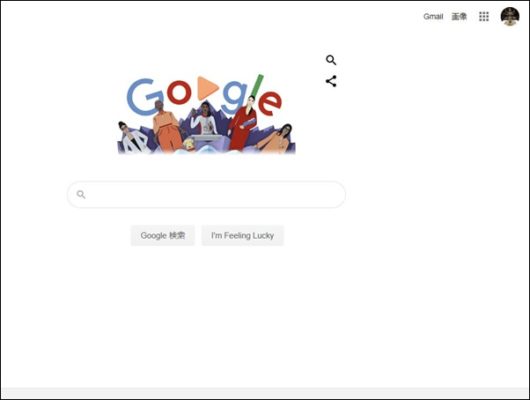
無事にログインが完了すると、自動的にGoogleの検索画面に戻ります。ここで注目すべきは、画面右上の変化です。
先ほどまで「ログイン」と書かれていたボタンが、自分の名前の頭文字や、自分で設定したアイコン画像に変わっていれば成功です!
まとめ:ここから始まる快適なネット生活
ログインした状態であれば、Gmailを読んだり、写真を保存したり、自分好みの設定がすべての端末に反映されるようになります。一度設定してしまえば、あとは意識することなく「自分専用のインターネット」を使いこなせるはずです。
さあ、ログインしたGoogleで、新しい情報を探しに行きましょう!